映像入力の設定
映像入力の設定方法に関して
映像源の接続
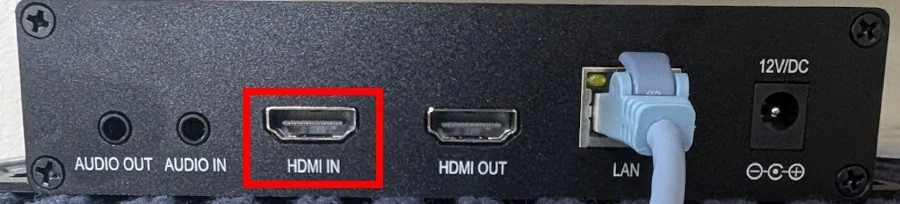
エンコーダーの映像入力口に映像を接続します。
本例では HDMI IN に HDMI 映像を接続します。
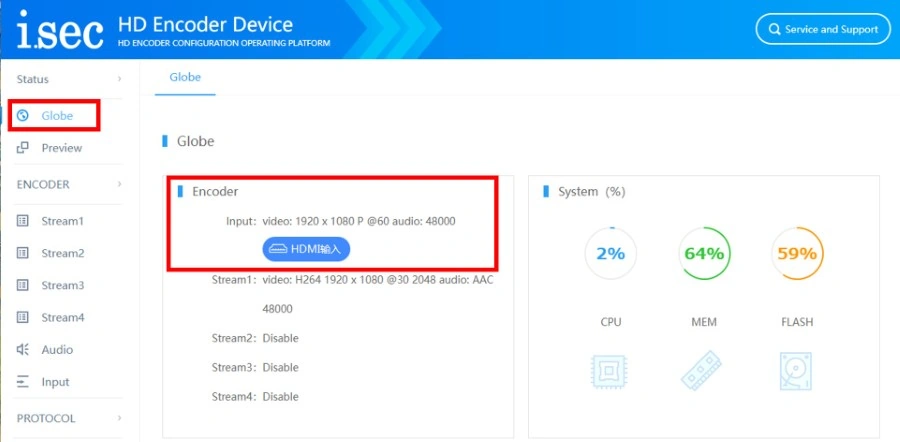
左メニューよりGlobeを選択し、Input 情報に映像源の情報が記載されているか確認します。
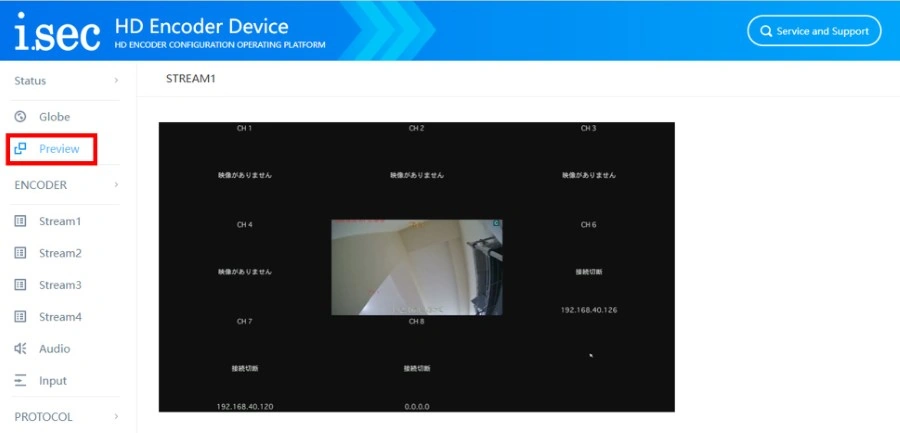
次に左メニューより Preview を選択し入力した映像が映っている事を確認します。
映像が映っていればエンコーダーにて映像をエンコードできています。
エンコード解像度及びフレームレートなどの設定
各設定メニューの説明
左メニューより Stream1 ~ 4 にて最大4つのストリーム出力の設定が可能です。
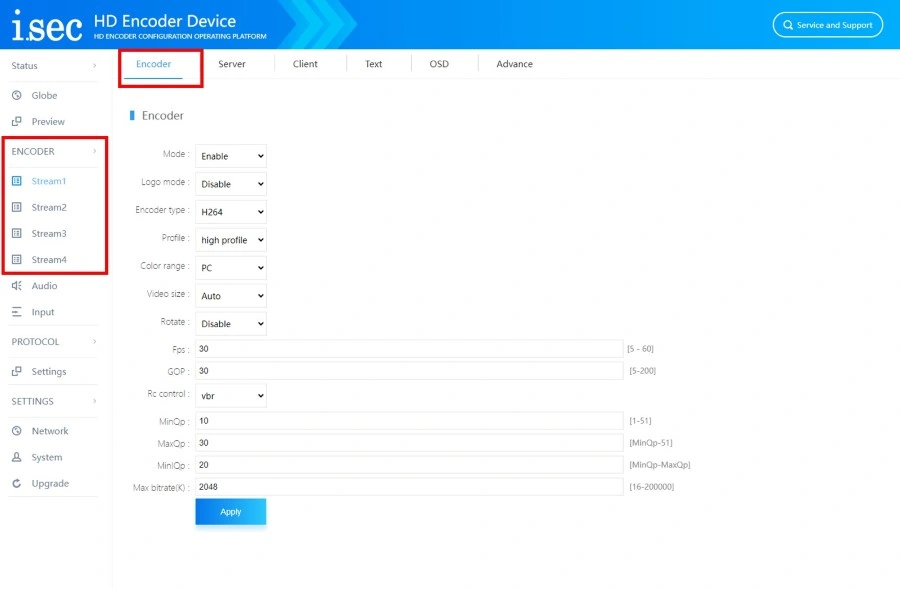
Mode(モード)
Disable(無効):エンコードを無効にします。Enable(有効):ビデオとオーディオのデフォルトのエンコードです。VideoOnly(ビデオのみ):ビデオのみのエンコードします。Audio Only(オーディオのみ):オーディオのみのエンコードします。
Encoder Type(エンコーダタイプ)
H264 / H265 / MJPEG から選択します。
Profile(プロファイル)
Baceline profile(ベースラインプロファイル)/ main profile(メインプロファイル) / high profile(ハイプロファイル) から選択します。
注:エンコードタイプを H.265 を選択した場合はメインプロファイルを選択してください
Color range(カラーレンジ)
PCまたはTVから選択し、映像を表示するモニターに合わせて設定します。
Video size
解像度を設定できます。
Stream1&Stream2 は以下から設定可能です。
480x270 / 640x360 / 640x480 / 704x576 / 720x404 / 720x480 / 720x540 / 720x576 / 800x600 / 850x480 / 960x540 / 1024x576 / 1024x768 / 1280x768 / 1280x800 / 1280x720 / 1920x1080 / オート
Stream3&Stream4 は以下から設定可能です。
480x270 / 640x360 / 640x480 / 704x576 / 720x404 / 720x480 / 720x540 / 720x576 / 自動
Rotate(回転)
映像の回転を設定します。
選択肢は 4 つあります。
Disable(無効)/ 90 / 180 / 270
Fps(フレームレート)
フレームレートは 5 ~ 60 の範囲で設定できます。
Stream1とStream2のフレームレート:5 ~ 60(※入力解像度が 720i/50 または 1080i50 の場合は、フレームレートを 25 に設定してください)Stream3とStream4のフレームレート:5 ~ 30(※入力解像度が 720i/50 または 1080i50 の場合は、フレームレートを 25 に設定してください)
GOP(Group Of Picture)
ビデオ圧縮におけるフレーム構成の単位で、映像品質や圧縮効率に影響します。
短い数値に設定するとフレームの更新頻度が増え、動きの激しい映像に適していますが、ファイルサイズが大きくなる傾向があります。
一方で、長い数値に設定すると圧縮効率が上がり、ファイルサイズが小さくなるものの、動きの激しい場面で画質がやや低下することがあります。
デフォルト設定を推奨します。
- 初期値:
30 - 設定範囲:
5-200
Rc control
ビットレート制御の方式を選択します。
- VBR:可変ビットレート
- CBR:固定ビットレート
マクロブロック QP 値の設定(MinQp,MaxQp,MinQp に関して)
H264 エンコード中、各画像フレームは多数のマクロブロックに分割され、エンコード後に各マクロブロックに QP 値が割り当てられます。
各画像フレームには、max_qp および min_qp と呼ばれる最大および最小の QP 値があります。
パラメーター値が小さいほど、出力は入力に近づきます。
基本的にはデフォルトの設定でご使用下さい。
- MinQp: 1-51
- MaxQp: MinQp-51
- MinIQp: [MinQp-MaxQp]
- Max bitrate(最大ビットレート(K)): [16-200000]
設定完了後に Apply を押して完了です。