IP カメラとの接続方法
IP カメラとデコーダーを接続し、映像を出力する方法を説明します。
接続方法
デコーダーのモニタからデコーダーの IP アドレスを確認します。
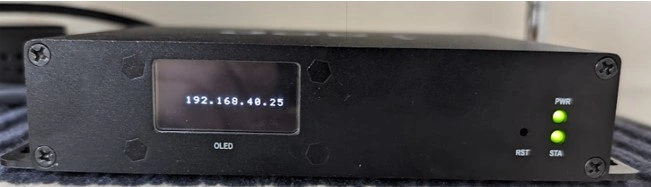
ブラウザにデコーダーの IP アドレスを入力しデコーダーの設定画面にログインします。

ポップアップが表示されるので ID とパスワードを入力します。
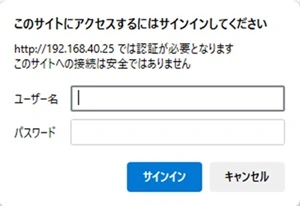
- 初期 ID:説明書をご確認ください。
- 初期パスワード:説明書をご確認ください。
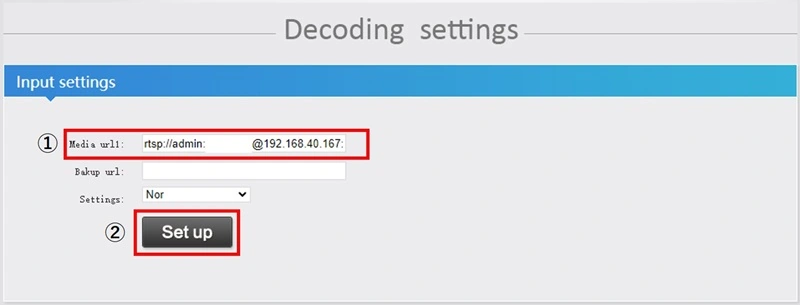
デコーダーの設定画面下部のメニューからDecoder settingを選択します。
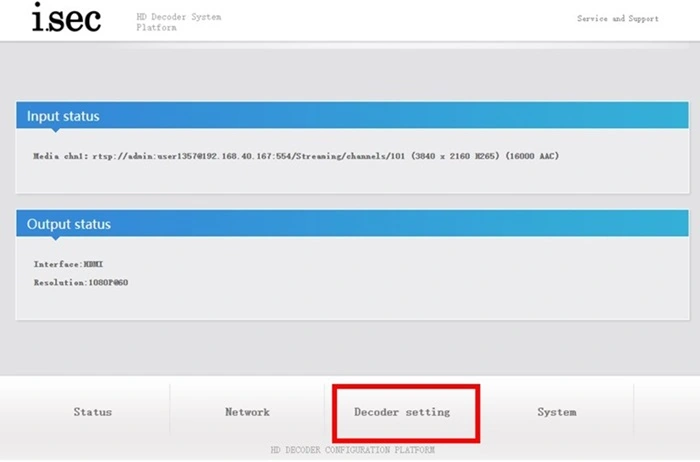
Media url に接続する IP カメラの RTSP URL を入力します。
例:HIKVISION 製の IP カメラの場合
rtsp://カメラ ID:カメラパスワード@カメラ IP アドレス:554/Streaming/channels/101
- カメラ ID が
admin - カメラパスワードが
password - カメラ IP アドレスが
192.168.40.167
の場合以下のようになります。
rtsp://admin:password@192.168.40.167:554/Streaming/channels/101
Dahua 製の IP カメラの場合
rtsp://カメラID:カメラパスワード@カメラIPアドレス:554/cam/realmonitor?channel=1&subtype=1
入力が完了したら Set up を押します。
接続状況を確認
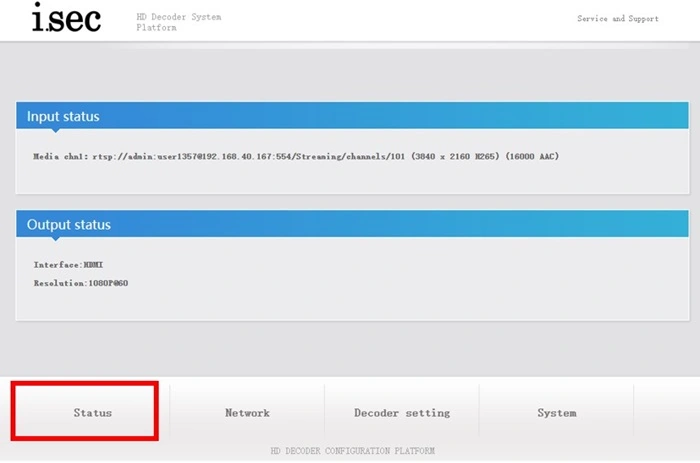
下部メニューよりStatusを選択し接続状況を確認します。
接続が問題ない場合
接続が問題ない場合、Input statusに接続先の解像度が表示されます。

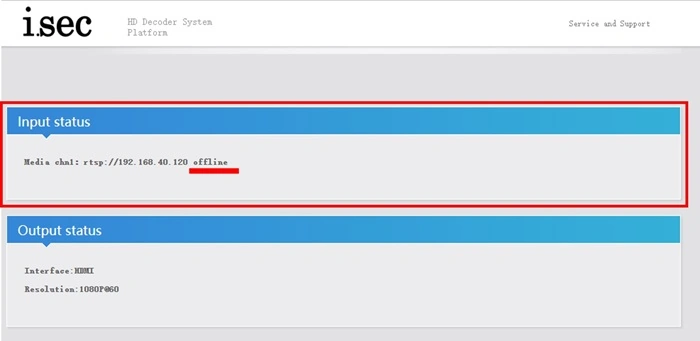
接続出来なかった場合
RTSP URL が間違っている場合や接続出来なかった場合、Input status にて offline と表示されます。
出力の設定
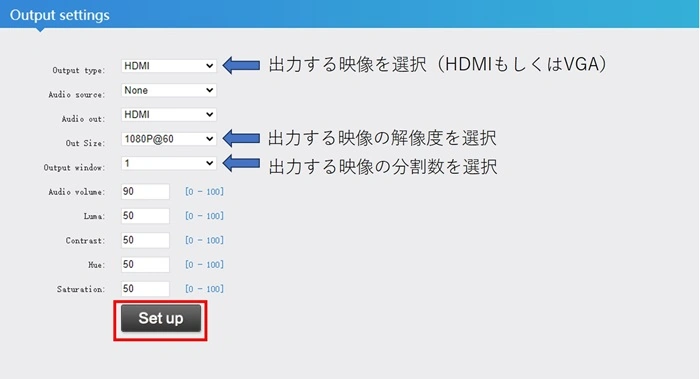
Output type にて出力する映像を選択します。(HDMI もしくは VGA)
Out Size にて出力する映像の解像度を選択します。
Output window にて表示させる画面数を選択ください。
(本製品は最大 9 台の IP カメラと接続し 9 分割で映像出力する事が可能です。)
これらを設定したら最後に Set up を押してください。