IP アドレスの設定方法
機器へのログイン
まず機器にログインし IP アドレスを設定します。
エンコーダーの初期 IP アドレスは 192.168.0.31 です。
デコーダーの初期 IP アドレスは 192.168.0.35 です。
本製品と接続するコンピューターの IP アドレスを 192.168.0.XX(XX は 35 以外の数字)に設定する必要があります。
コンピューターの IP アドレス変更方法
コンピューターの IP アドレスは以下の手順で変更します。
- Windows の検索窓に
ネットワーク接続と打ち込み、ネットワーク接続の表示をクリックします。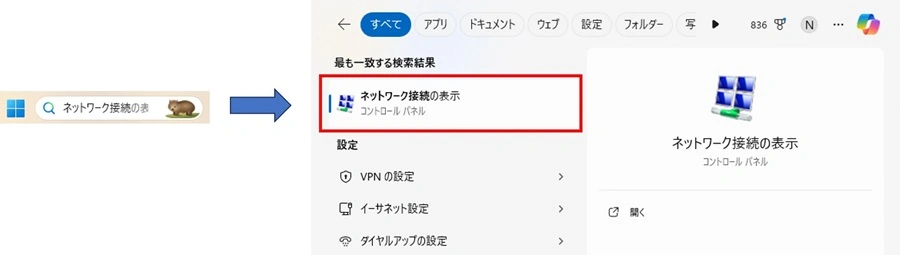
イーサネットを右クリックし出てきたポップアップからプロパティを選択します。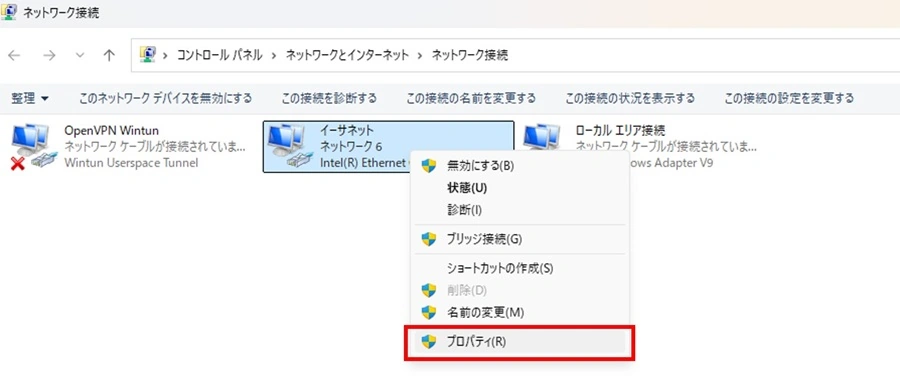
インターネット プロトコル バージョン(TCP / IPv4)を選択しプロパティをクリックします。- 画面が切り替わりますので IP アドレスに
192.168.0.XX(XX は 35 以外の 2 から 255 まで任意の数字)を入力し OK をおします。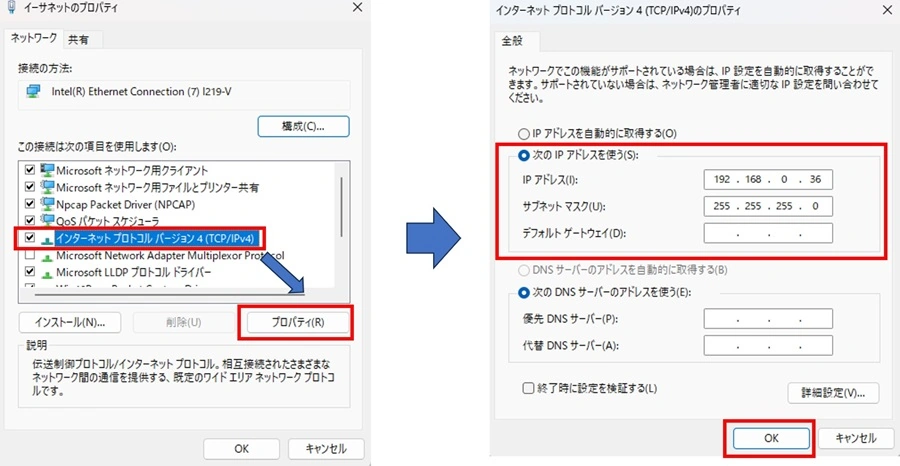
- WEB ブラウザを開き、デコーダーの IP アドレス(デフォルトは
192.168.0.35)を直接入力し、デコーダーのログインインターフェースを開きます。 - ユーザー名とパスワード入力後、
ログインをクリックします。(エンコーダー、デコーダーの初期ユーザー名とパスワードは説明書をご確認ください。)
IP アドレスの設定
エンコーダーの場合
左メニューよりNetwork、上部メニューよりNetworkを選択します。
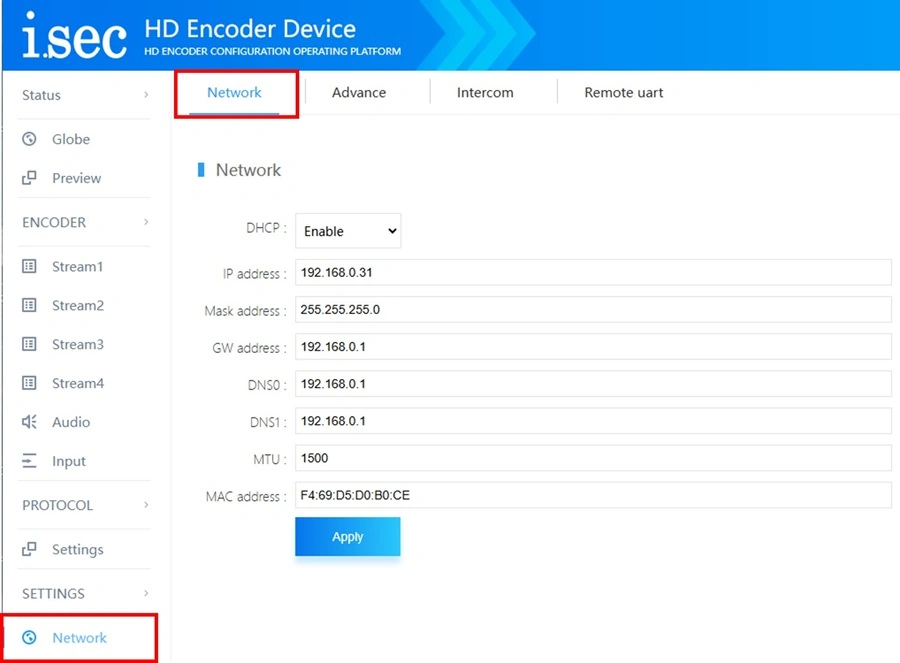
デコーダーの場合
下部メニューよりNetworkを選択します。
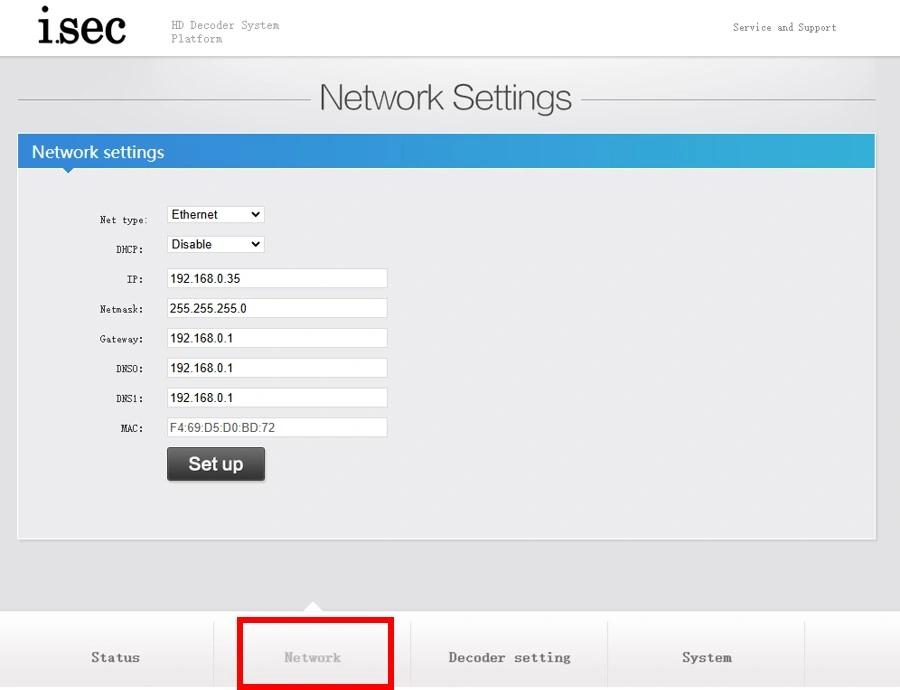
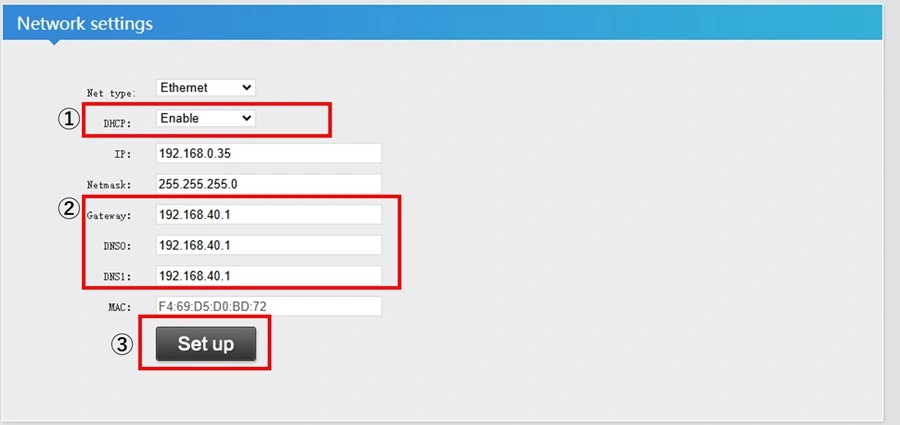
DHCP で IP アドレスを設定する場合
DHCPの項目をEnableに設定します。Gateway,DNS0,DNS1に DHCP サーバー(ルーター)の IP アドレスを入力します。Set upを押します。
上記実施後に機器を再起動すると DHCP サーバーから自動で IP アドレスが割り当てられます。
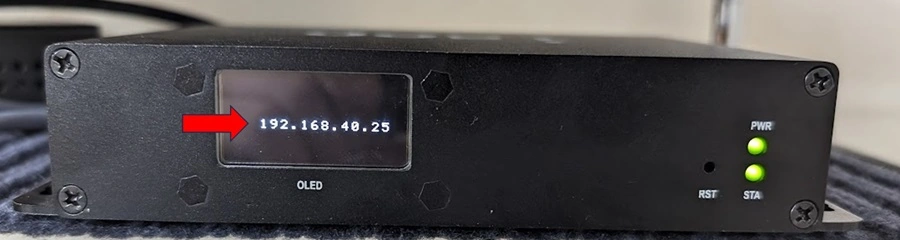
再起動後、機器の IP アドレスは機器前面の OLED モニタに表示されます。
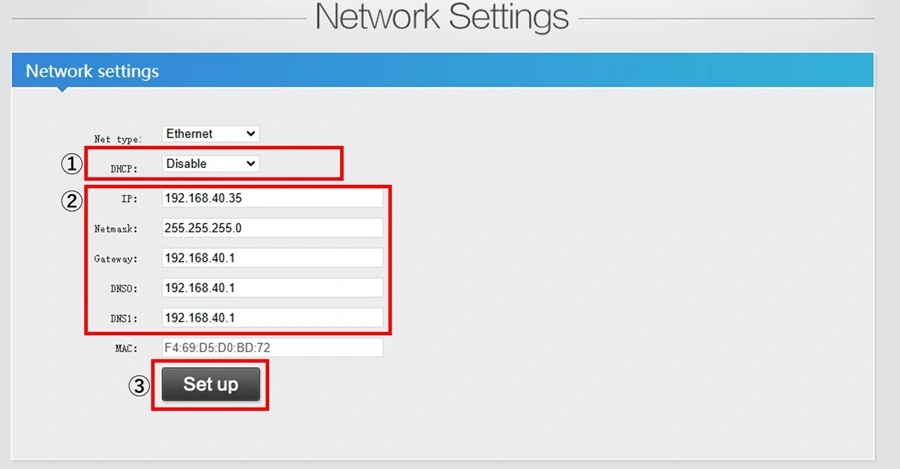
手動で IP アドレスを設定する場合
DHCPはDisableを選択します。IP アドレス、サブネットマスク、ゲートウェイ、DNSを手動で入力します。Set upを押します。
上記実施後に機器を再起動すると DHCP サーバーから自動で IP アドレスが割り当てられます。
再起動後、機器の IP アドレスは機器前面の OLED モニタに表示されます。