AI 検知の設定
SSDレコーダーで AI 検知を使い、人物や車両を検出する手順です。対象カメラと検知エリアを設定し、必要に応じてスマホ通知やメール通知と連動できます。
事前確認
- 対象機種は SSDレコーダーです。
- AI検知に対応したチャンネルまたはカメラを使用していることを確認します。
- レコーダーにモニターとUSBマウスを接続し、ローカル画面を操作できる状態にします。
- スマホ通知やメール通知を使う場合は、事前にアプリ連携やメール設定を済ませておきます。
設定手順
- レコーダーの
設定を開きます。 - 左メニューから
通常イベントを選択し、上部から動体検知録画を開きます。
エリア描画を設定する
- 対象チャンネルを選択します。
エリア描画を押して検知範囲を設定します。- 初期状態では画面全体が検知エリアです。不要な場所は除外します。
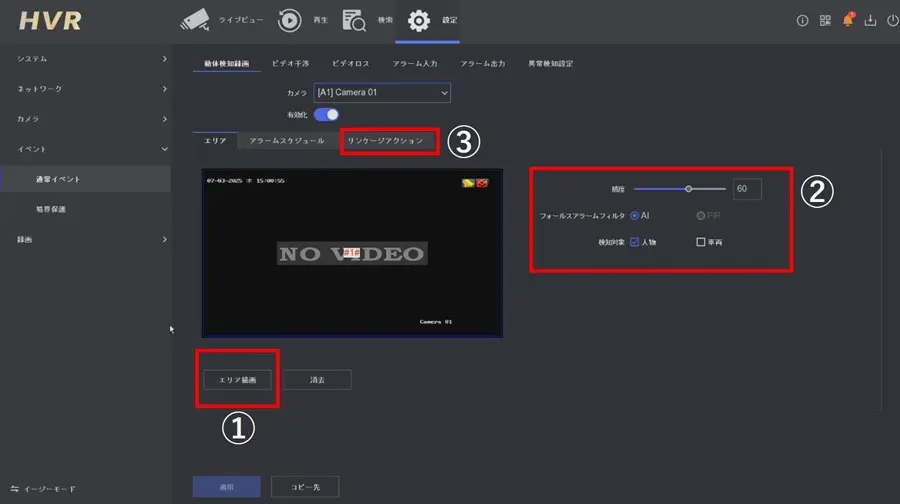
検出対象と感度を設定する
感度:高いほど敏感に反応します。まずは中程度から調整してください。検知対象:人物と車両を選択できます。- どちらも選ばない場合は、通常の動体検知として動作します。
通知や連動動作を設定する
リンケージアクションを開きます。- 必要な通知方法を有効にします。
監視センターに送信:Guarding Vision へ通知します。メール送信:設定済みの宛先へメールを送信します。- 必要に応じて他の通知動作も有効にします。

適用を押して保存します。
設定後の確認
- 対象エリアで人物または車両が通過したときに検知されることを確認します。
- アプリ通知やメール通知を有効にした場合は、実際に通知が届くことを確認します。
- 誤検知が多い場合は、検知エリアを狭めるか感度を下げます。
うまくいかない場合
- 検知されない場合は、対象チャンネルが AI 検知に対応しているか確認してください。
- 車道や植木の揺れで誤検知する場合は、エリアを絞り込んでください。
- 通知だけ来ない場合は、アプリ通知またはメール送信の事前設定を見直してください。