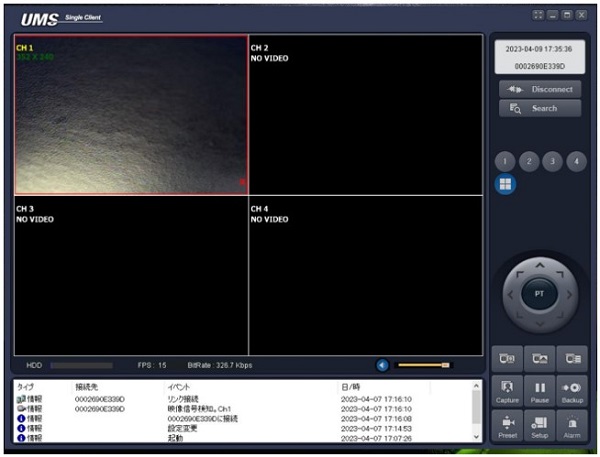
P2P 接続方法
P2P 接続機能を使うとルーターのポート開放等不要でスマートフォンから遠隔接続が可能です。
使用方法は下記を参照してください。
レコーダーの設定
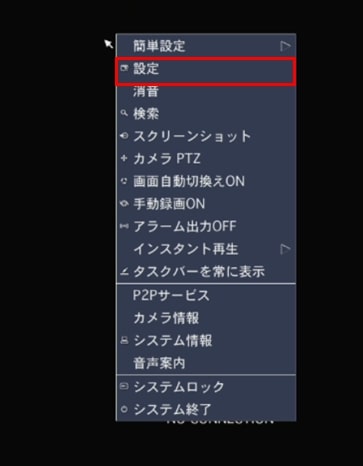
レコーダーにマウスを接続し、右クリックでメニューを開きます。 メニューから設定をクリックします。
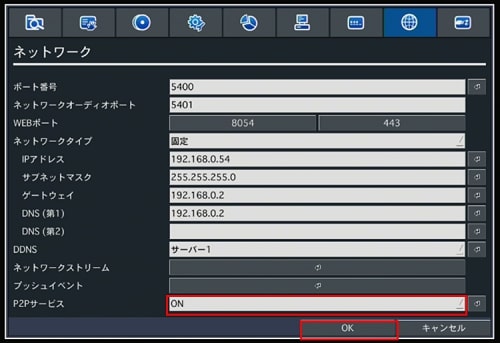
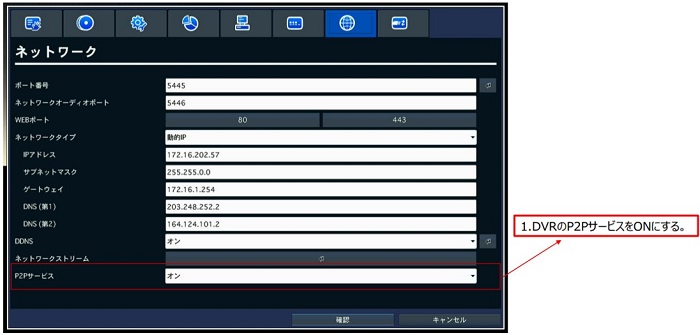
ネット―ワーク> P2P サービスを ON に変更し、OK をクリックします。
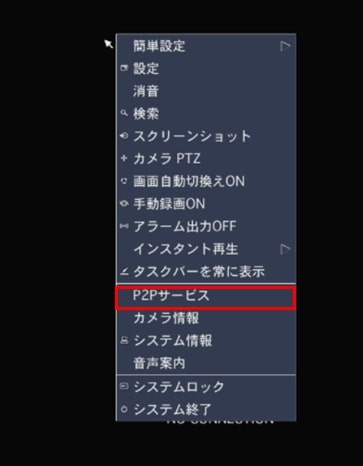
右クリックでメニューを開きます。 P2P サービスをクリックします。
パスワードを入力し、OK をクリックします。

QR コードが表示されます。 ANDROID と iOS の QR コードを読み込むとスマホアプリ「iUMS」のインストール画面が標示されます。
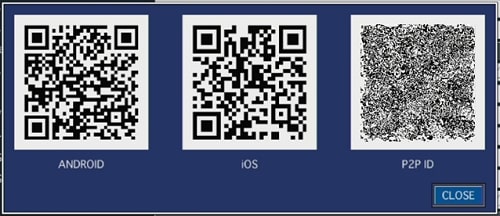
スマホで設定する場合
スマホアプリ iUMS を立ち上げ、QR コードを読み込みます。
Android の場合
追加をタップし、接続先設定画面の P2P を On にすると QR コードスキャンボタンが表示されます。 QR コードスキャンをタップすると
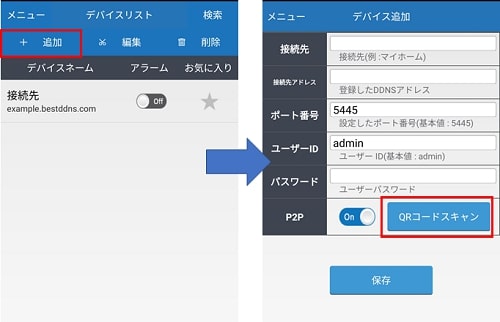
カメラが立ち上がります。QR コードをスキャンすると接続先設定画面に戻り、各種項目が自動入力されます。保存をタップすると接続先が保存されます。
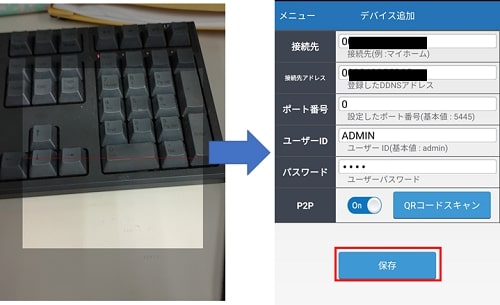
接続先が追加されます。
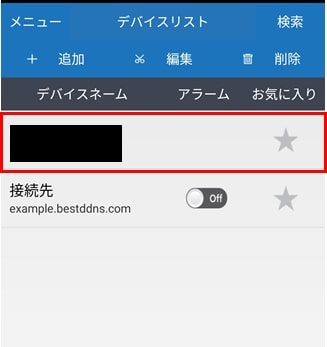
iOS の場合
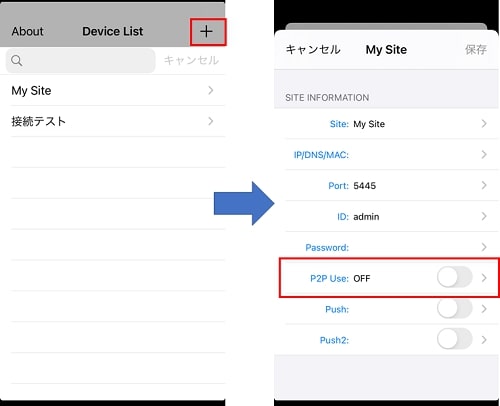
+をタップし、接続先設定画面の P2P Use を ON にします。
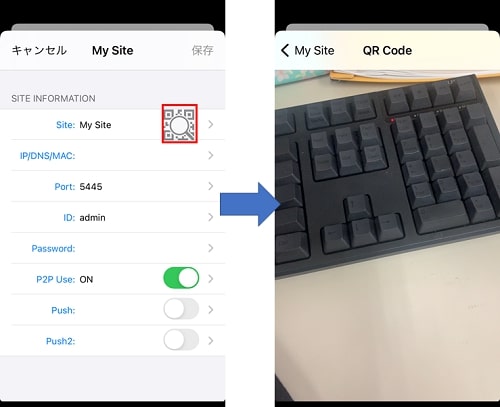
QR コードスキャンボタンが表示されます。QR コードスキャンをタップするとカメラが立ち上がり、QR コードをスキャンします。
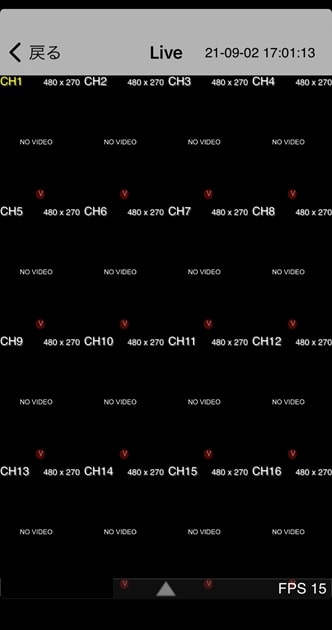
スキャン完了後はレコーダーに接続されます。
PC で設定する場合
(1) レコーダーの P2P サービスをオンにします。
(2)UMS Client の Setup ボタンをクリックします。
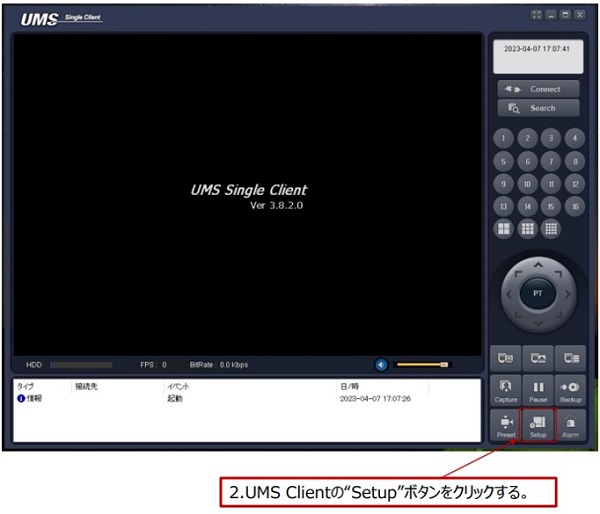
(3) 接続先ボタンをクリックします。
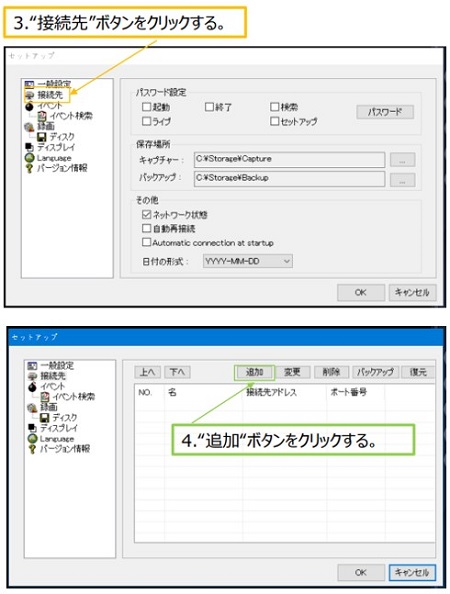
(4) 追加ボタンをクリックします。
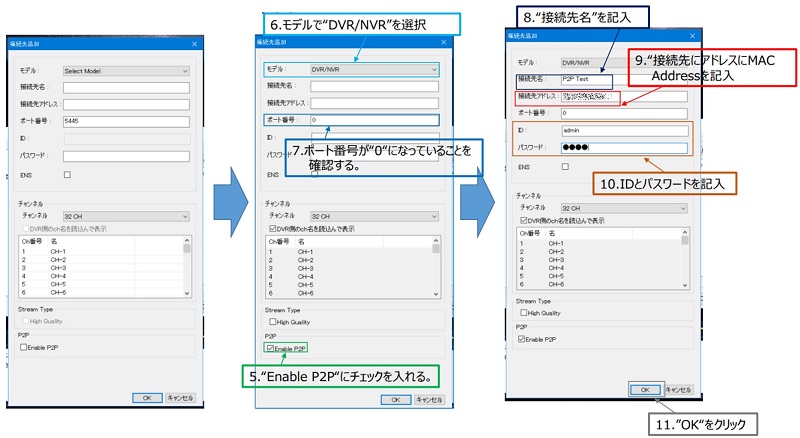
(5)Enable P2P にチェックを入れます。
必ず最初に Enable P2P にチェックを入れてください。
順番を間違えると P2P 接続が出来ません。
(6) モデルで DVR/NVR を選択します。
(7) ポート番号が 0 になっていることを確認します。
(8) 接続先名を入力します。
(9) 接続先アドレスにレコーダーの MAC アドレスを入力します。
※MAC アドレスの「:(コロン)」なしで入力してください。
(10) ID とパスワードを入力します。
(11) OK をクリックします。
MAC アドレスの調べ方は こちら の記事を参考にしてください。
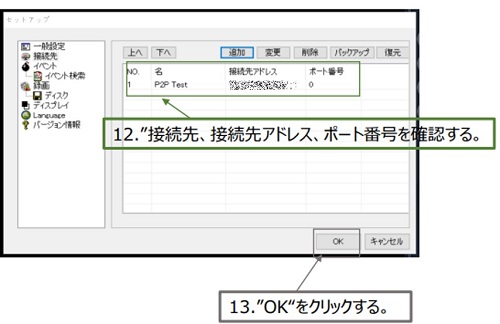
(12) 接続先、接続先アドレス、ポート番号を確認します。
(13) OK をクリックします。
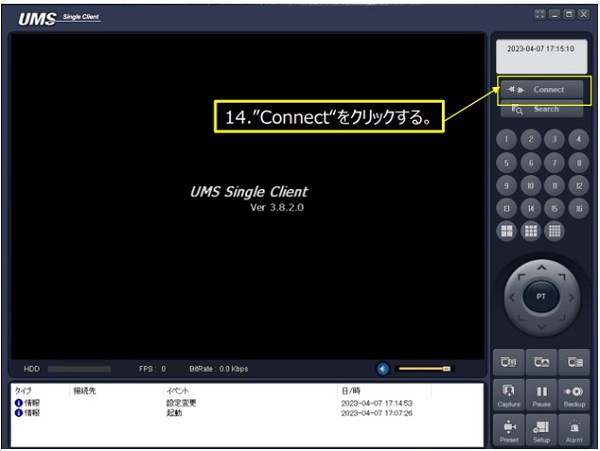
(14) Connect をクリックします。
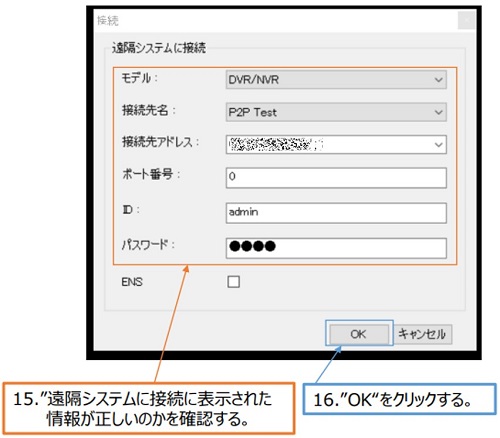
 (15) 「遠隔システムに接続」に表示された情報が正しいか確認します。
(16) OK をクリックします。
映像が映ることを確認します。
これで完了です。