ソフトによるバックアップ
1. バックアップソフトのインストール準備
バックアップソフトを使用する前に、必要なランタイムをインストールします。
-
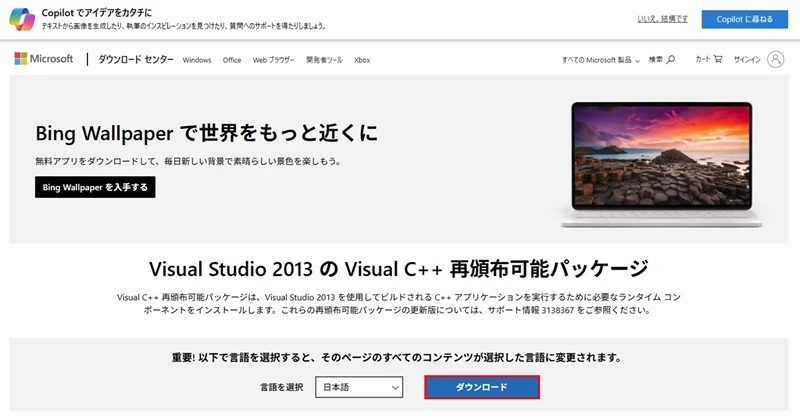
下記のリンクから Visual Studio 2013 の Visual C++ 再頒布可能パッケージ をダウンロードしてください。
https://www.microsoft.com/ja-jp/download/details.aspx?id=40784
-
ダウンロードファイル一覧から
vcredist_x86.exevcredist_x64.exeを選択し、インストールします。

- インストール画面で 「ライセンス条項および使用条件に同意する」 にチェックを入れ、[インストール] をクリックしてください。
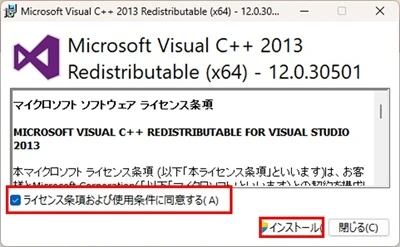
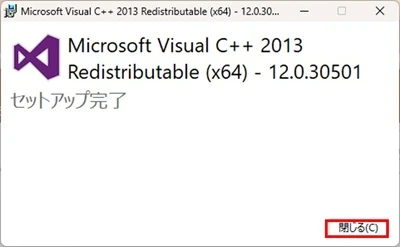
- インストールが完了したら [閉じる] をクリックします。
2. バックアップソフトのインストール
続いて、バックアップソフトをインストールします。
-
下記のリンクから リモートバックアップ(RemoteBackup) をダウンロードしてください。
-
ダウンロードした ZIP ファイルを解凍します。
-
解凍したフォルダ内の
RemoteBackup.exeをダブルクリックして起動します。 -
インストール画面が表示されたら、以下の手順で進めてください。
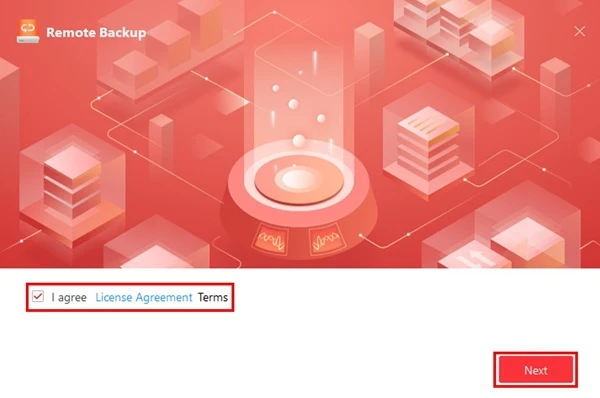
- 「I agree License Agreement Terms」 にチェックを入れ、[Next] をクリック
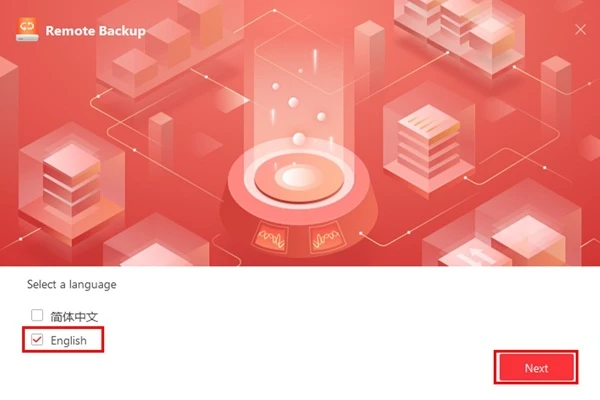
- 言語選択画面では English を選択し、[Next] をクリック
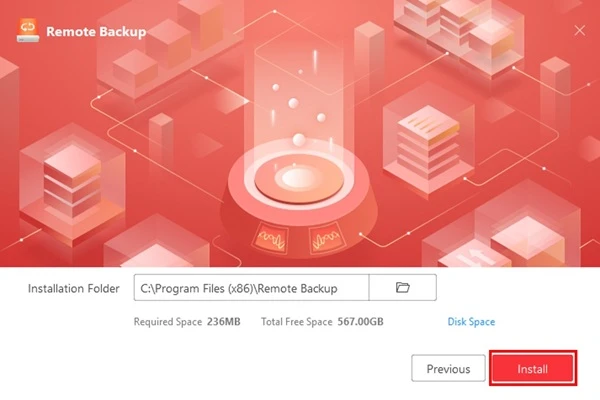
- インストール先フォルダを選択し、[Install] をクリック
- 「I agree License Agreement Terms」 にチェックを入れ、[Next] をクリック
-
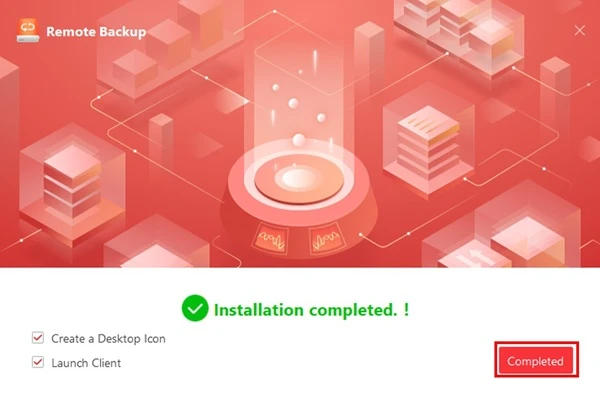
インストール完了画面が表示されたら、[Completed] をクリックして終了します。
3. バックアップディスクの設定
- 画面右上の 歯車アイコン(Settings) をクリックします。

- バックアップ先に使用するディスクを選択し、[OK] をクリックします。
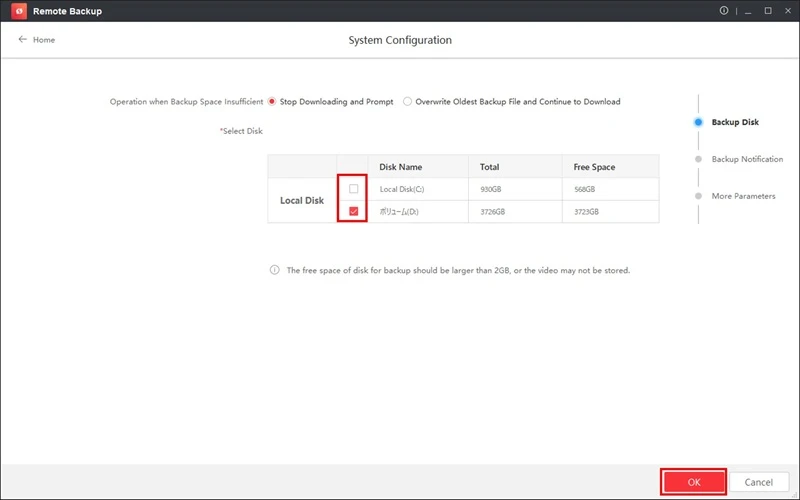
これでバックアップ先ディスクの設定が完了します。
4. バックアップの設定
-
上部メニューの [Device Management] タブをクリックします。

-
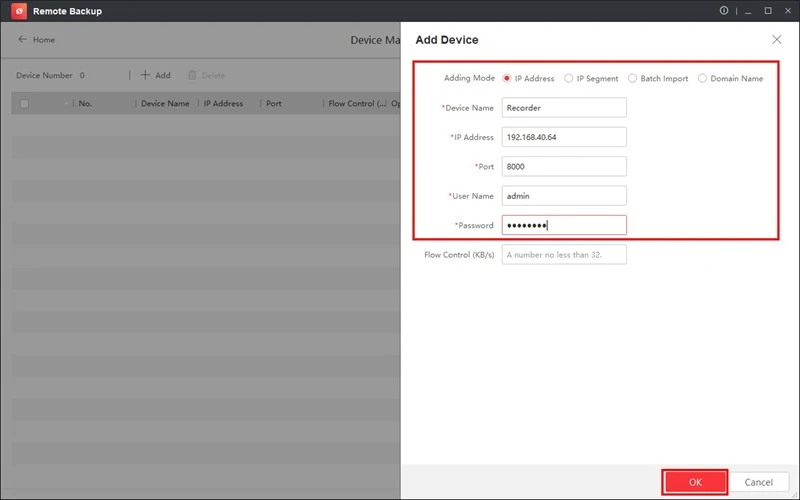
[Add] をクリックし、バックアップ対象のレコーダー情報を入力します。

- Device Name:レコーダー名
- IP Address:レコーダーの IP アドレス
- Port:通常は「8000」
- User Name:通常は「admin」
- Password:レコーダーのパスワード
-
入力後、[OK] をクリックします。
-
追加したレコーダーが一覧に表示されたら、上部メニューの [Home] に戻ります。

5. バックアップの実行
-
[Manual Backup] タブをクリックします。

-
[Add Backup] をクリックし、バックアップ設定を追加します。

-
任意の Backup Name を入力し、[OK] をクリックします。

-
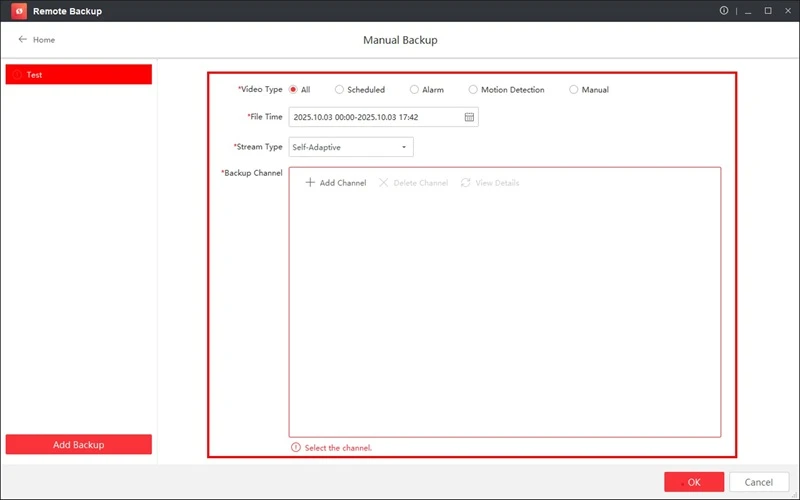
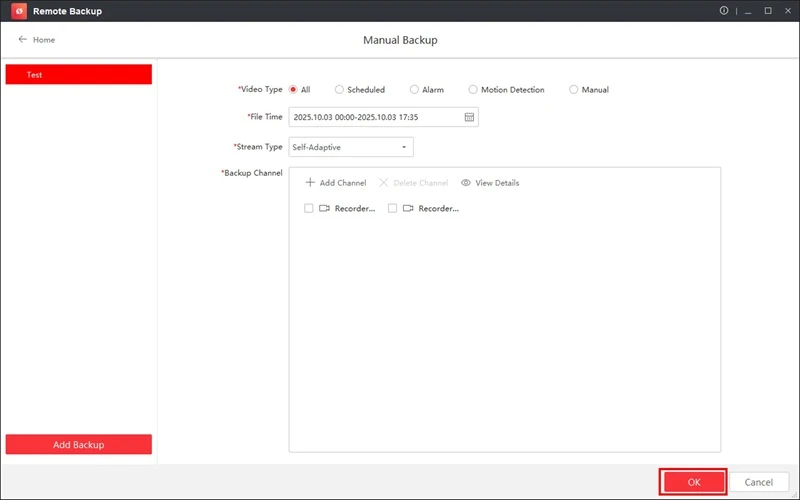
バックアップ条件を設定します。
-
Video Type:録画タイプを選択(All / Scheduled / Alarm / Motion Detection / Manual)
-
File Time:バックアップする期間を指定
-
Stream Type:
- Self-Adaptive(自動検出・推奨)
- Main Stream(高画質)
- Sub Stream(低画質)
-
Backup Channel:バックアップ対象のチャンネルを選択
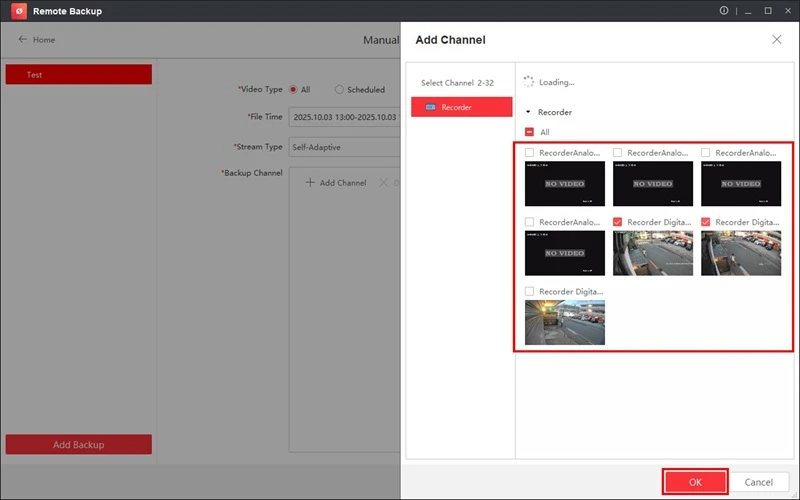
-
-
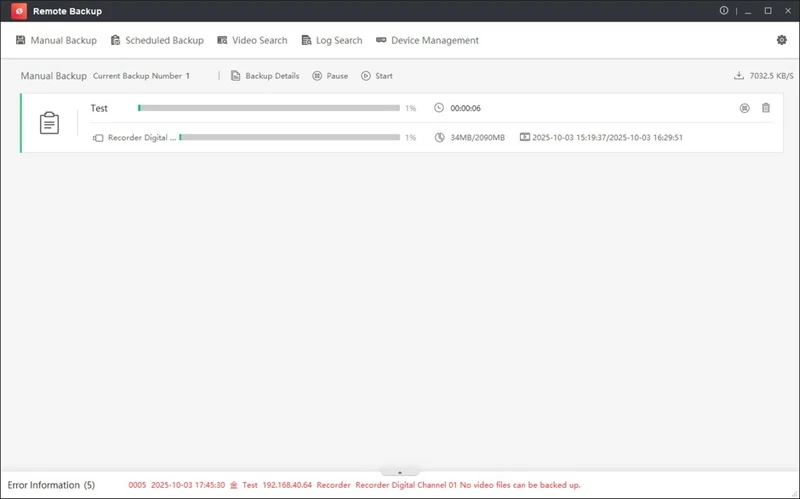
設定が完了したら [OK] をクリックすると、映像のバックアップが開始されます。
6. バックアップ映像の確認
-
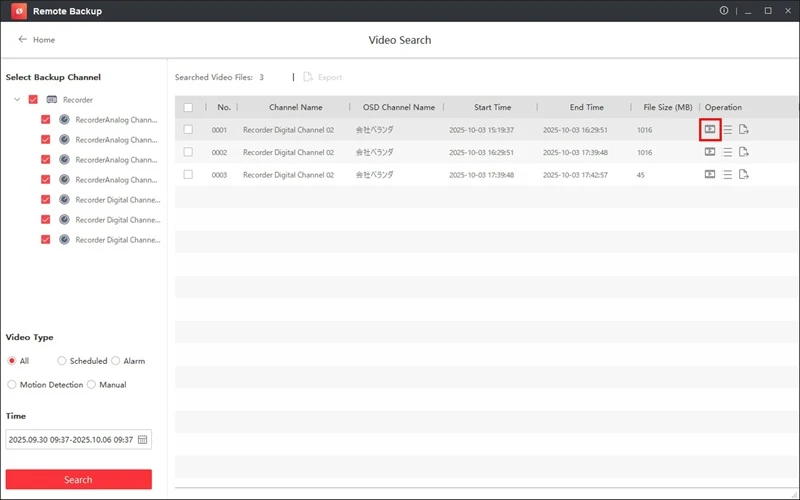
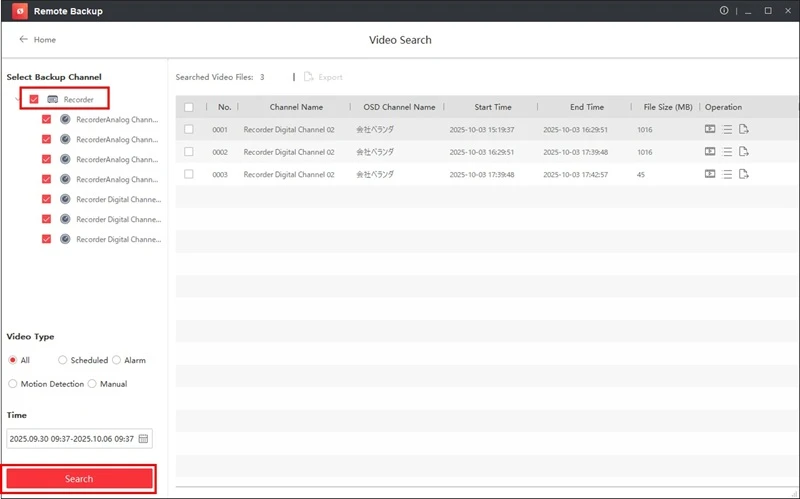
[Video Search] タブをクリックします。

-
左側の Device にチェックを入れ、[Search] をクリックします。
-
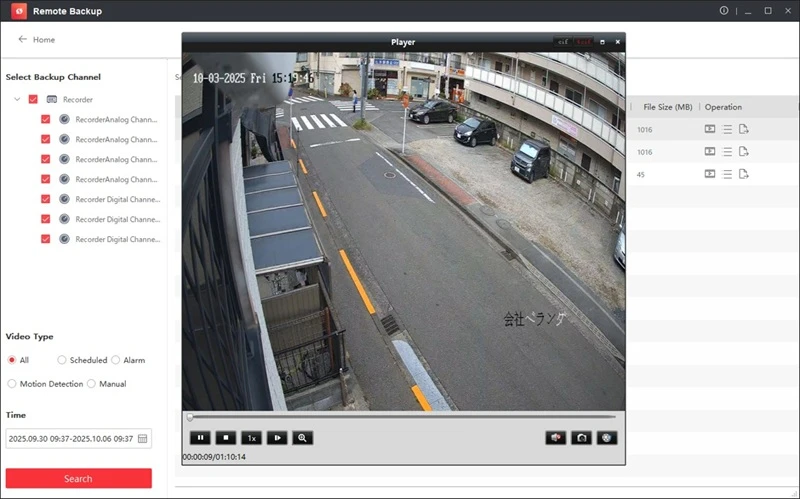
右側にバックアップ済みの映像が一覧で表示されます。 再生や確認を行いたいファイルを選択し、ダブルクリックすると映像を確認できます。