カメラとスマートフォンで双方向通話の方法
双方向通話機能が付いているカメラならスマートフォンアプリ Guarding Vison を使って、スマートフォンとカメラ間で双方向通話が出来ます。
作業前にご確認ください
双方向通話を開始する
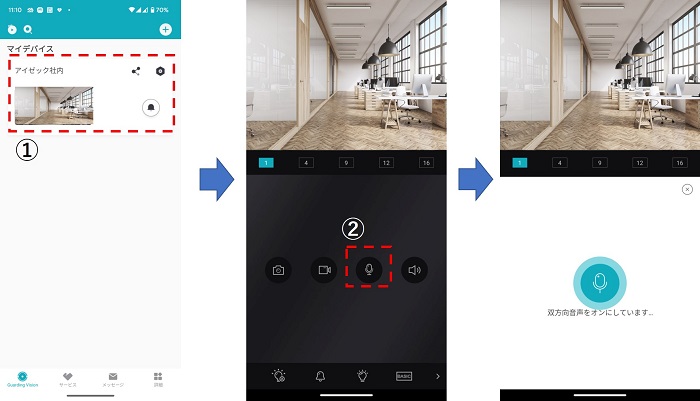
- Guarding Vision を立ち上げ、双方向通話をしたいカメラを選択します。
- ライブ映像画面中央のマイクアイコンをクリックします。
- 双方向通話機能がオンになりカメラとスマートフォン間で双方向通話が出来ます。
よくあるご質問
マイクアイコンが表示されない場合
接続中のカメラが双方向通話に対応していない可能性があります。ライブ画面下部の機能表示は接続機器によって異なります。
声が相手に届かない場合
スマートフォンのマイク権限、音量設定、通信状態を確認してください。カメラ側スピーカーやマイク設定が無効な場合も通話できません。
音声が聞こえない場合
ライブ画面の音声 ON/OFF 設定と、カメラ側の音声機能が有効か確認してください。