VPN で使用できますか?
弊社のエンコーダー、デコーダーは VPN 環境でも問題なく使用できます。 弊社で実験したところ、 拠点間 VPN を構築しエンコーダー、デコーダー間で映像伝送が問題無く通信する事を確認しました。
具体的な実施内容は以下の通りです。
使用機器
- VPN ルーター:ヤマハ RX830
- エンコーダー:LAN-HD265E
- デコーダー:LAN-UHD265D-1
- ネットワークプロバイダ
- エンコーダー側:おてがる光
- デコーダー側:IIJ 光
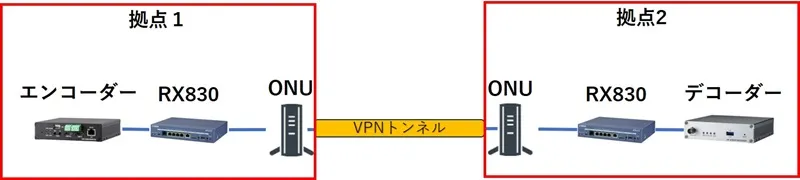
システム構成
拠点間 VPN のシステム構成は以下の通りです。
設定手順
エンコーダーの設定
① エンコーダーの IP アドレス設定 拠点1の VPN ルーターは 192.168.100.1 に IP アドレスを設定した為、エンコーダーの IP アドレスは 192.168.100.10 に設定
② エンコーダーに映像源を接続し、映像取り込み設定
映像の取り込み設定は こちら のオンラインマニュアルを参照ください。
デコーダーの設定
① デコーダーの IP アドレス設定
拠点 2 の VPN ルーターは 192.168.101.1 に IP アドレスを設定した為、デコーダーの IP アドレスは 192.168.101.11 に設定
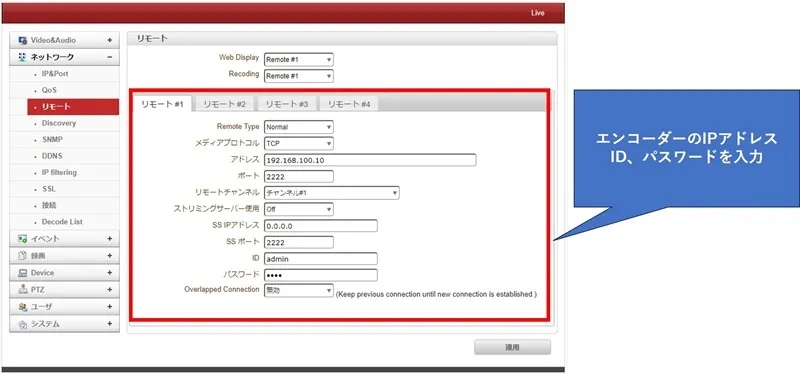
② デコーダーの設定画面より「ネットワーク」→「リモート」にてリモート接続先としてエンコーダーの IP アドレスパスワードを入力します。
VPN ルーターの設定
VPN ルーター間の設定は4つです。
- VPN ルーターの IP アドレス設定
- プロバイダへの接続
- VPN の設定
- DDNS の設定:RX830 は無料の DDNS サービスが付属しています。DDNS 設定をすればその後はルーターを ONU に接続すれば自動的に2拠点間 VPN を構築出来る為、設定を推奨します。
DDNS について詳しく知りたい方は こちらの記事 をご参照ください。
VPN ルーターの IP アドレス設定
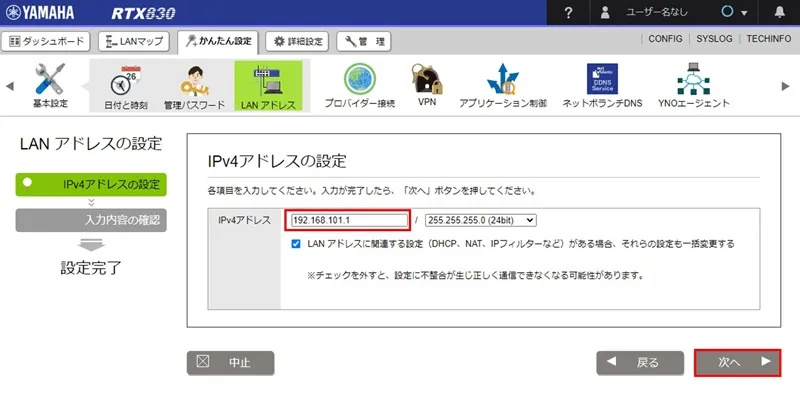
VPN ルーター(RTX830)の初期 IP アドレスは 192.168.100.1 です。拠点1と拠点2は異なる IP アドレスを設定する必要があります。今回は拠点1の IP アドレスを 192.168.100.1、拠点2を 192.168.101.1 とします。
ブラウザのアドレスバーに VPN ルーターの IP アドレスを入力します。
ID とパスワードを入力し、管理画面にログインします。

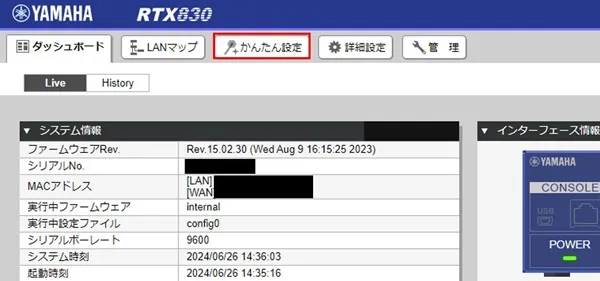
かんたん設定をクリックします。
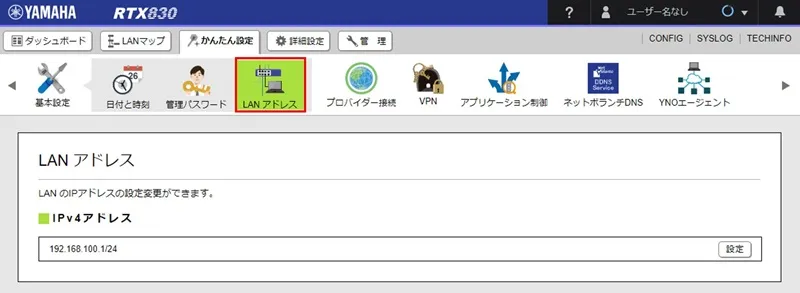
基本設定をクリックし、LAN アドレスをクリックします。
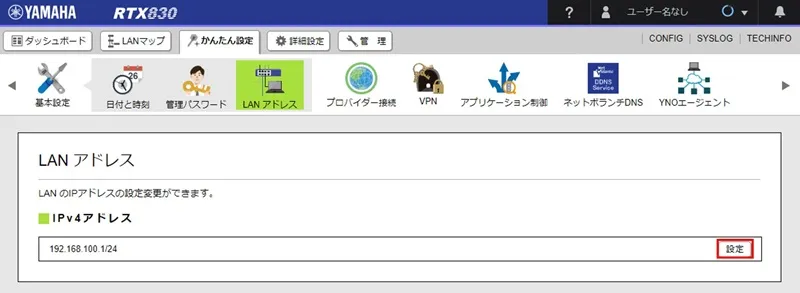
設定ボタンをクリックします。
新しい IP アドレスを入力し、次へをクリックします。
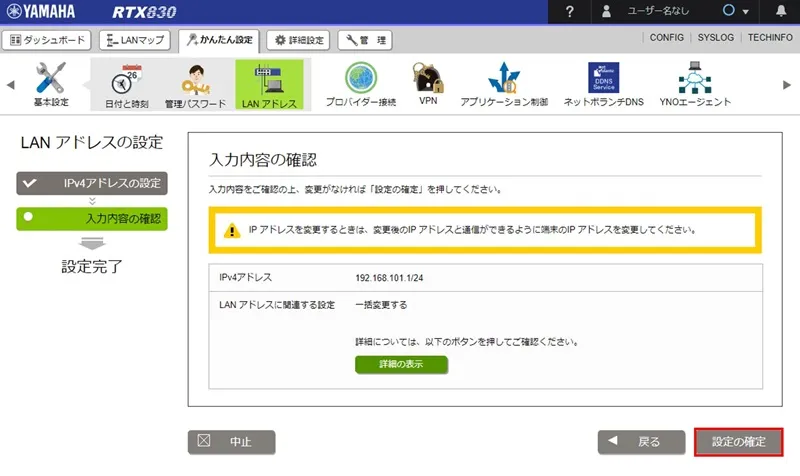
確認画面で設定内容を確認し、設定の確定をクリックします。
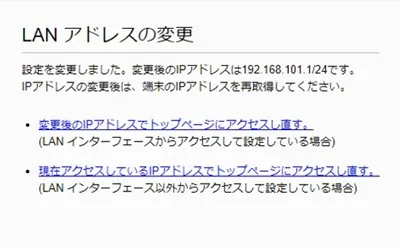
VPN ルーターの IP アドレスが変更されました。
PC の IP アドレス変更方法
VPN ルーターの IP アドレス変更後は PC の IP アドレスを変更してください。
DHCP(IP アドレス自動割り当て)を利用している場合はコマンドプロンプトを起動し、
ipconfig/renew
と入力し、
Enter キーを押すことで新しい IP アドレスが割り当てられます。

プロバイダーの設定
インターネットに接続するため、プロバイダーへの接続情報を入力します。
かんたん設定>プロバイダー接続をクリックします。
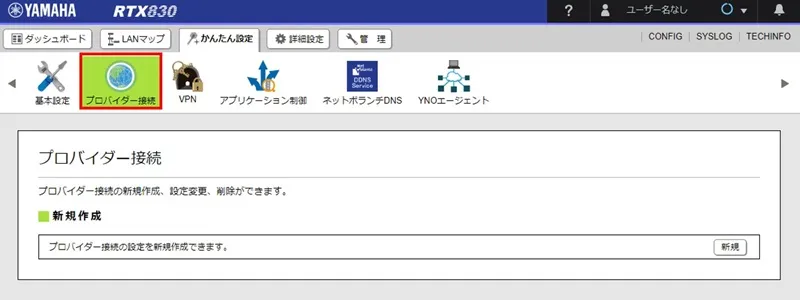
新規をクリックします。
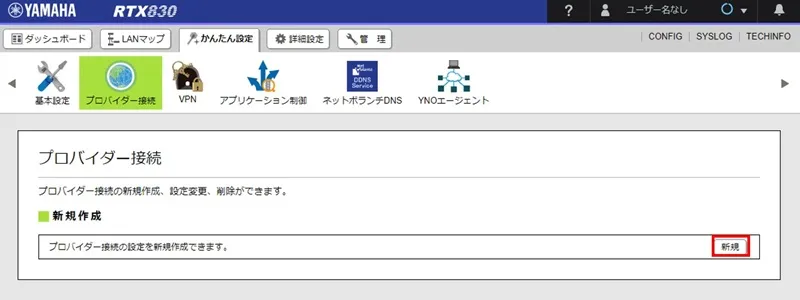
WAN を選択し、次へをクリックします。
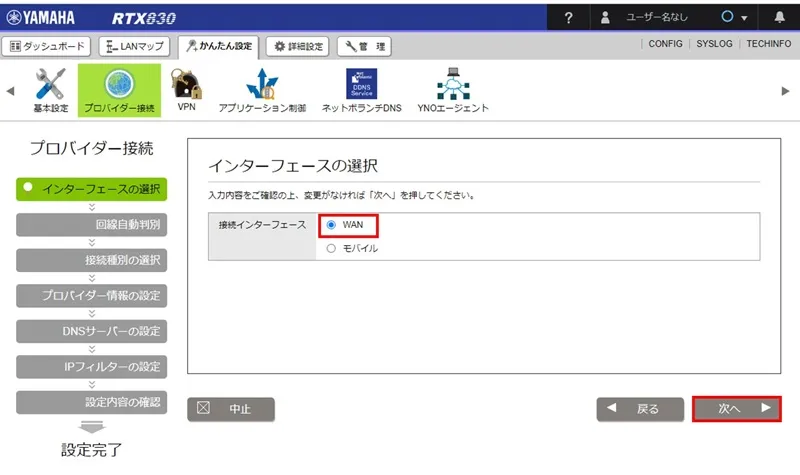
回線自動判別が完了したら次へをクリックします。
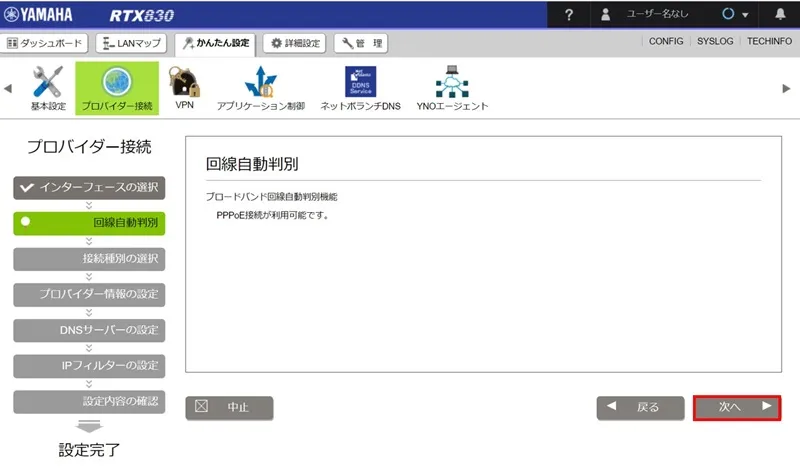
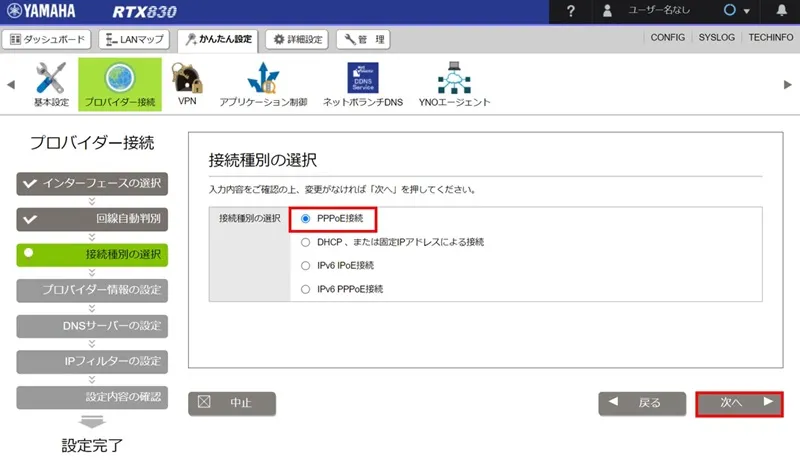
PPPoE 接続をクリックします。
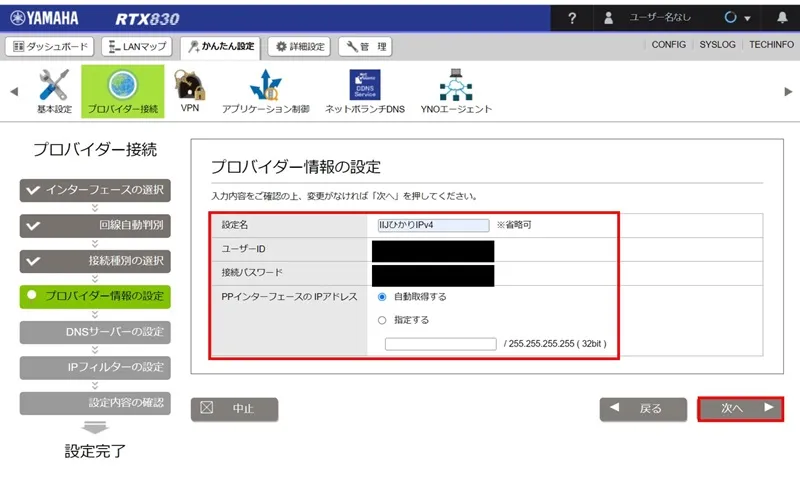
プロバイダー情報を入力します。
- 設定名:入力は任意です。
- ユーザー ID:プロバイダーから提供されたユーザー ID を入力します。
- 接続パスワード:プロバイダーから提供されたパスワードを入力します。
- PP インターフェースの IP アドレス:自動取得するを選択します。
入力が完了したら次へをクリックします。
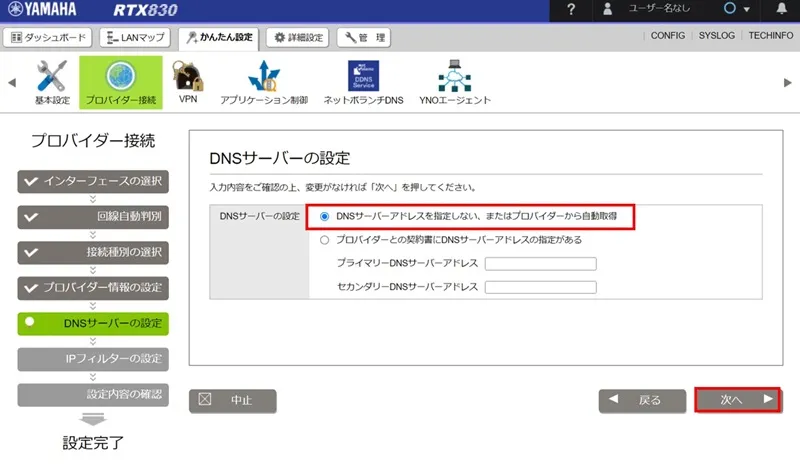
DNS サーバーアドレスを指定しない、またはプロバイダーから自動取得を選択し、次へをクリックします。
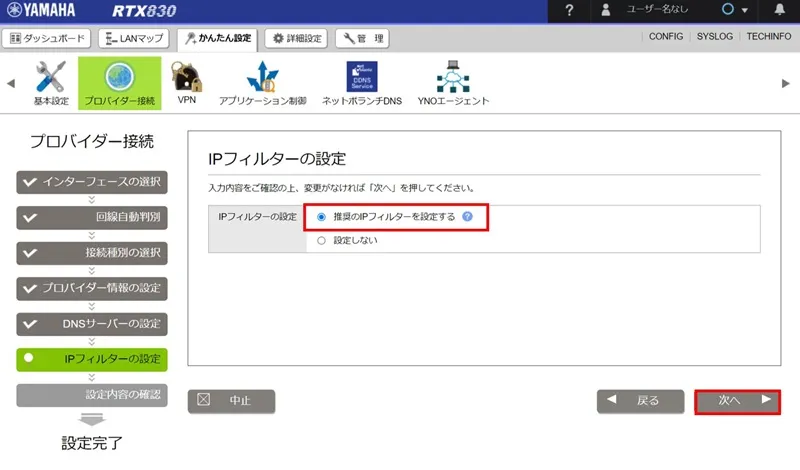
推奨の IP フィルターを設定するを選択し、次へをクリックします。
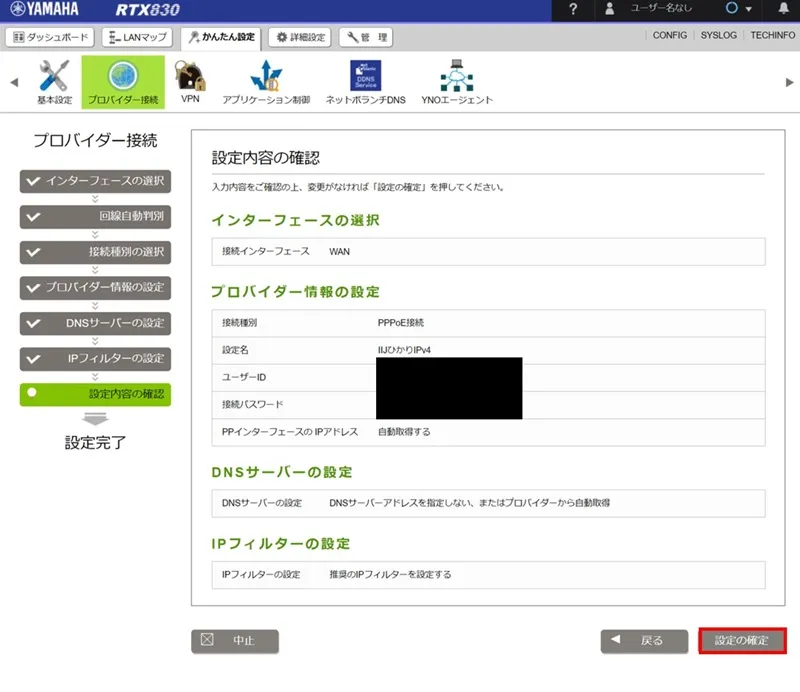
設定内容の確認画面が表示されるので確認後、設定の確認をクリックします。
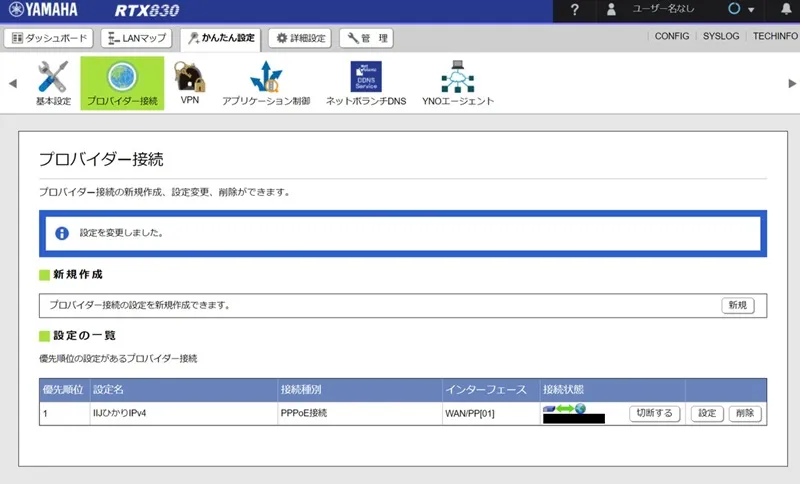
設定が完了しました。
インターネットに接続されている場合は接続情報の項目が緑色で表示されます。
DDNS の設定
かんたん設定>ネットボランチ DNS をクリックします。
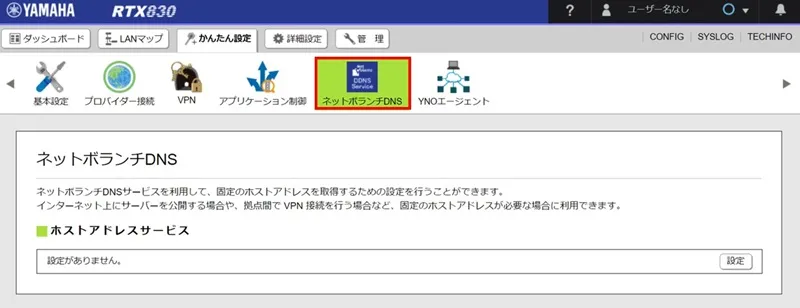
設定をクリックします。
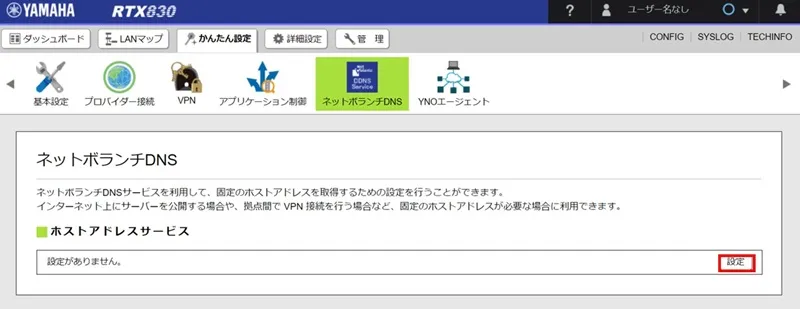
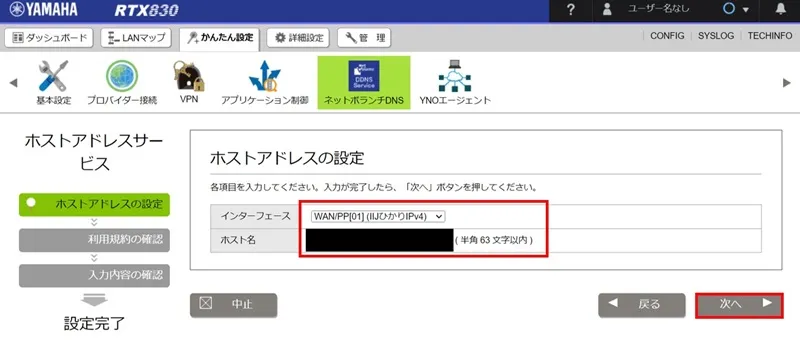
インターフェースを選択し、ホスト名を入力し、次へをクリックします。
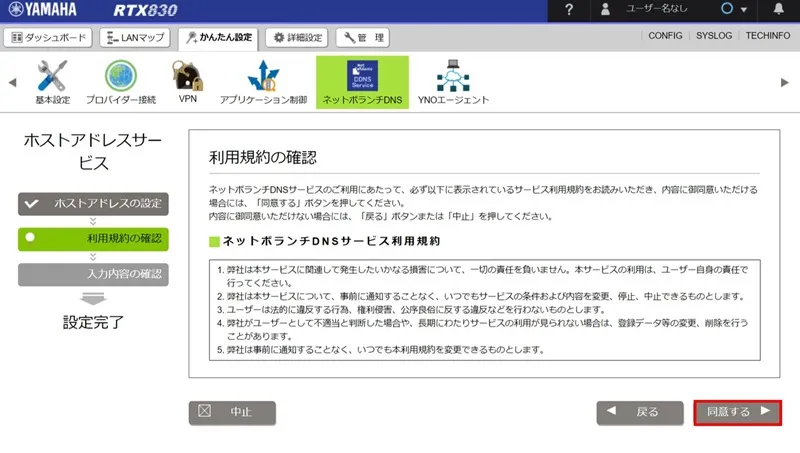
利用規約を確認し、同意するをクリックします。
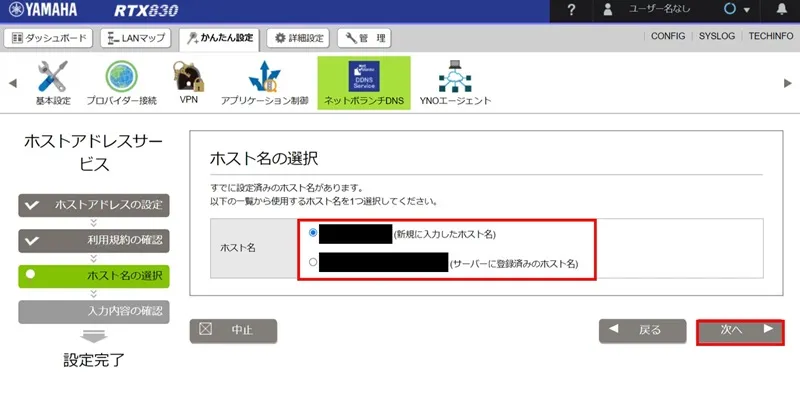
登録するホスト名を選択し、次へをクリックします。
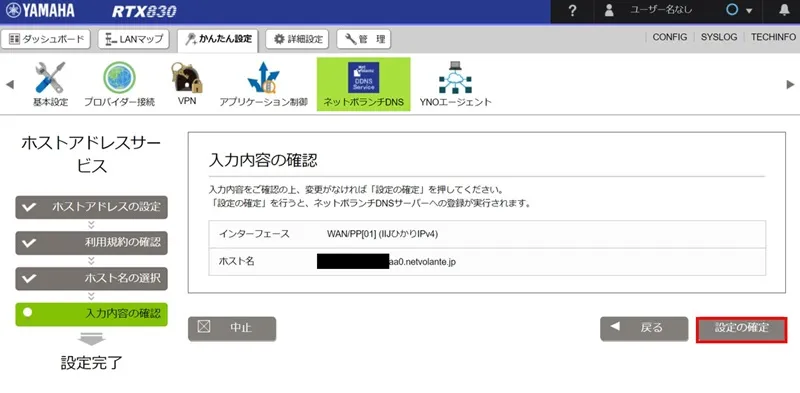
入力内容を確認し、設定の確定をクリックします。
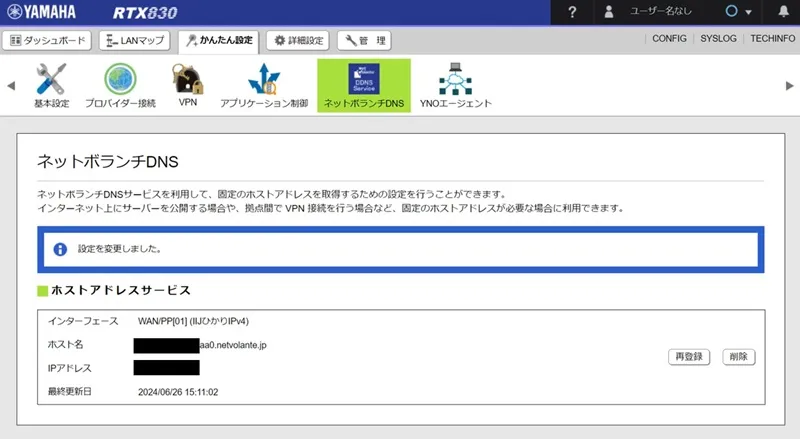
設定が完了しました。
VPN の設定
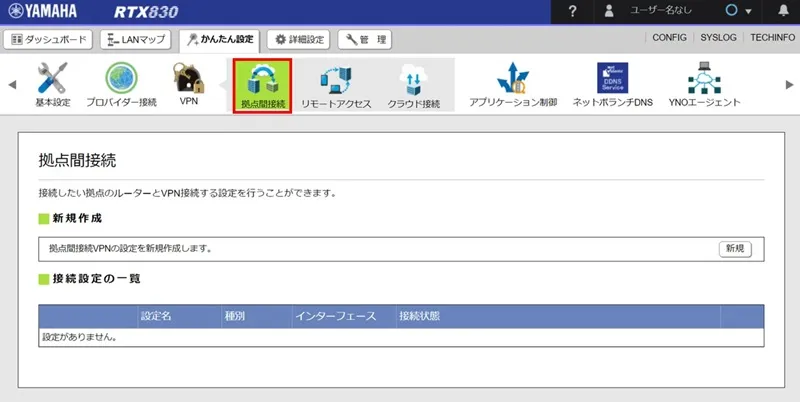
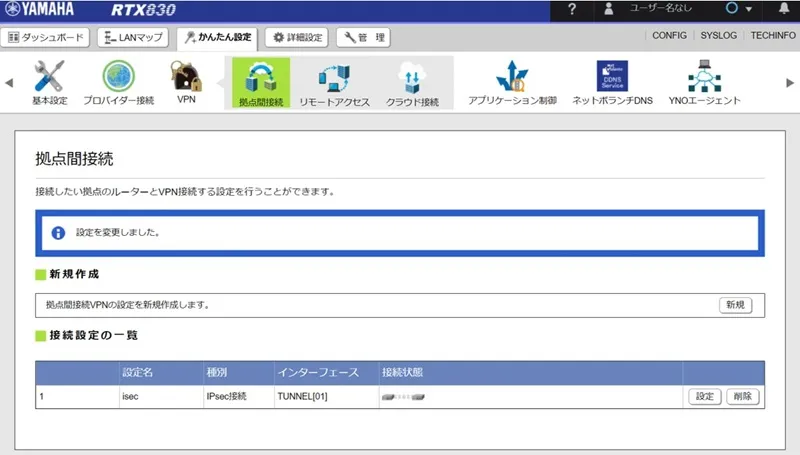
かんたん設定> VPN >拠点間接続をクリックします。
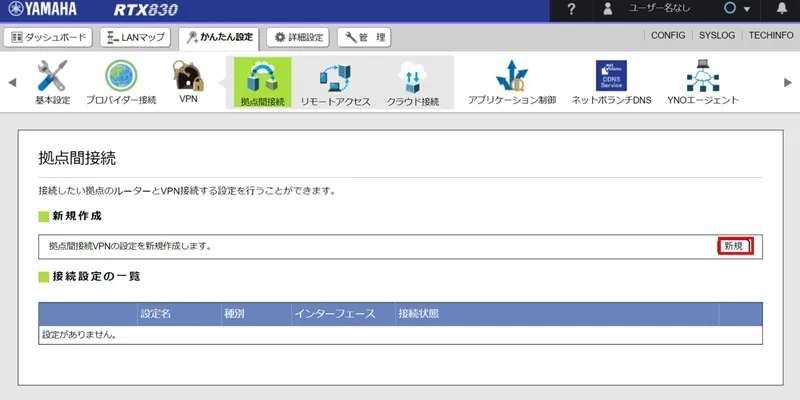
新規をクリックします。
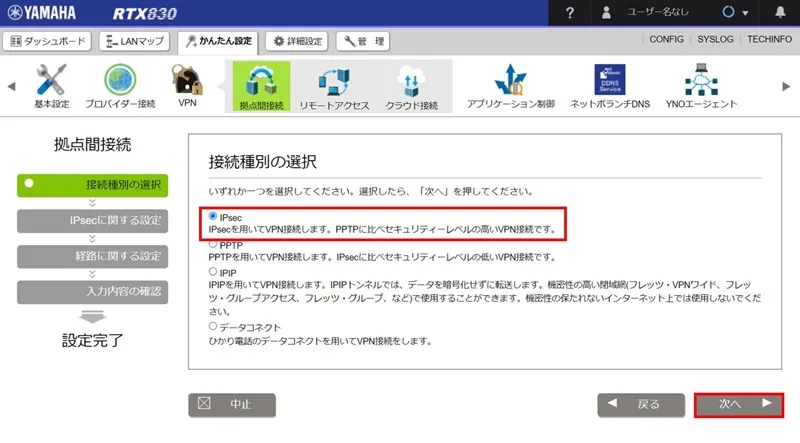
IPSec を選択し、次へをクリックします。
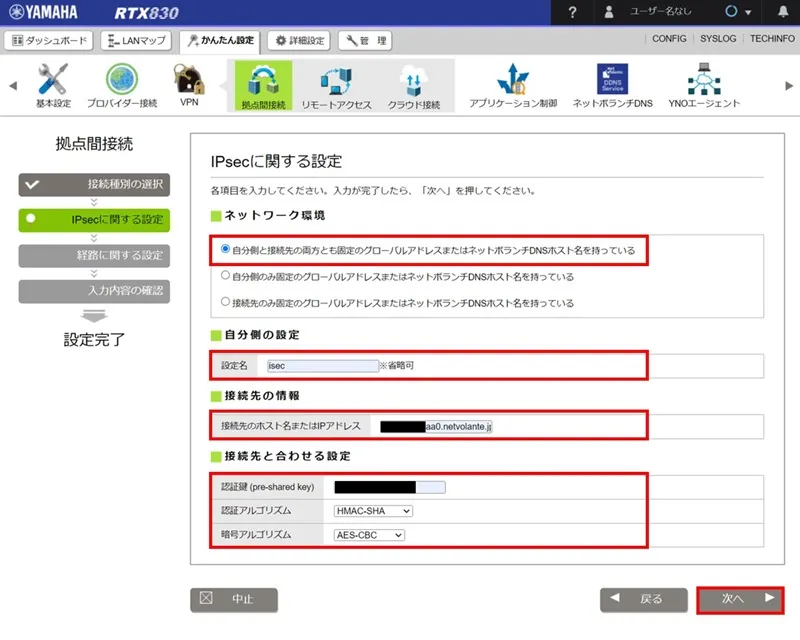
IPsec に関する設定を入力します。
- ネットワーク環境:自分側と接続先の両方とも固定のグローバルアドレスまたはネットボランチ DNS ホスト名を持っている
- 設定名:入力は任意です。
- 接続先のホスト名または IP アドレス:DDNS の項目で取得したホスト名を入力してください。
- 認証鍵:パスワードを設定します。
- 認証アルゴリズム:HMAC-SHA を選択します。
- 暗号アルゴリズム:AES-CBC を選択します。
次へをクリックします。
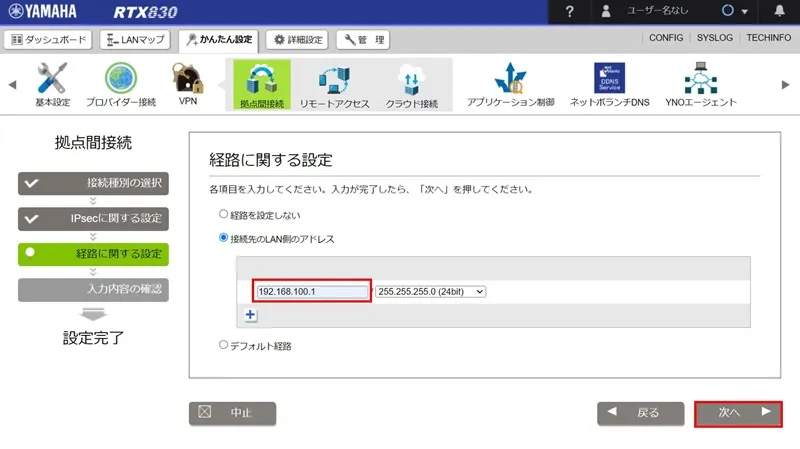
接続先の LAN 側のアドレス:接続先の VPN ルーターの IP アドレスを入力します。
次へをクリックします。
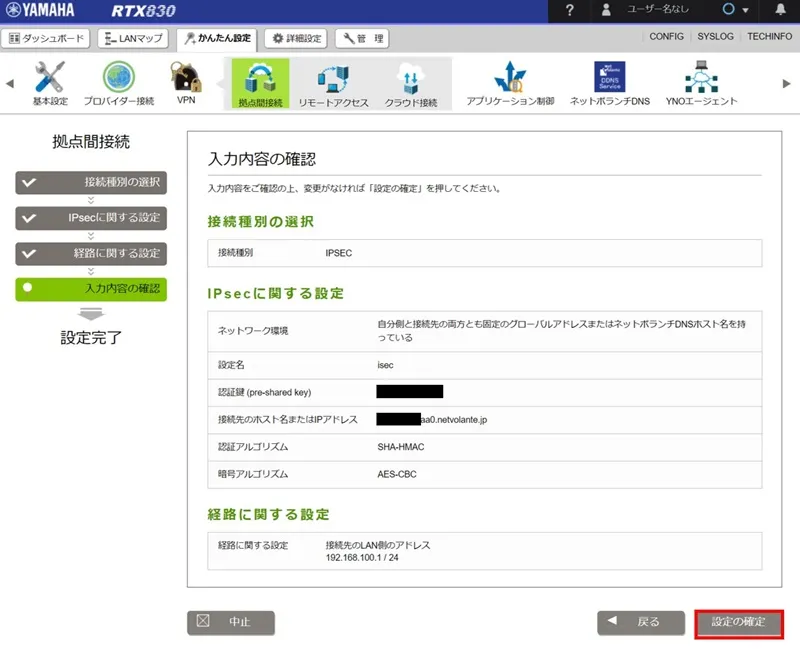
入力内容を確認し、設定の確定をクリックします。
設定が完了しました。
拠点間接続が成功している場合、接続状態が緑色で表示されます。
エンコーダーデコーダーの確認
ブラウザを立ち上げ、エンコーダー、デコーダーの IP アドレスを入力し、管理画面が表示されるか確認します。