マルチキャスト設定手順
映像は通常ユニキャストで伝送しますがマルチキャストで伝送する事も可能です。 設定手順は以下の通り
エンコーダー設定
設定 → ネットワーク → RTSP Multicast にて各ストリームで使用するマルチキャストIPアドレスとポートを入力し、Applyをクリックします。 Primary:メインストリーム(video1) Secondary #1〜#3:サブストリーム Audio / Metadataは必要な場合のみ設定します。 設定完了したら右下の「適用」をクリックします。
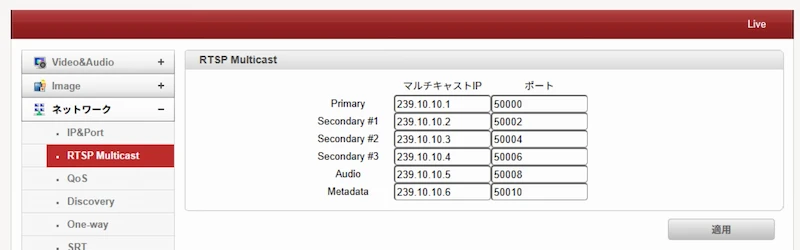
設定例
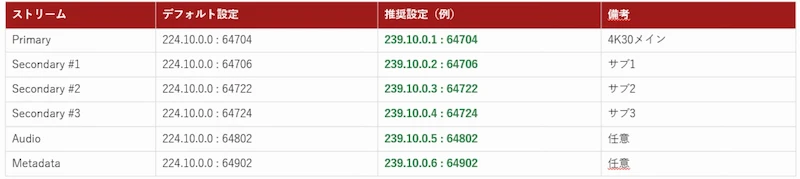
デコーダー設定
設定⇒ネットワーク⇒remoteをクリックします。 Remote Type:RTSP Media Protoco: Multicast Adress:エンコーダーのRTSP URL Port:エンコーダーのRTSPポート を入力します。

以上で完了です。
VLCでマルチキャスト映像を確認する手順
デコーダーではなくPCにてVLCプレーヤーを使ってマルチキャスト配信を受信する手順は以下の通りです。
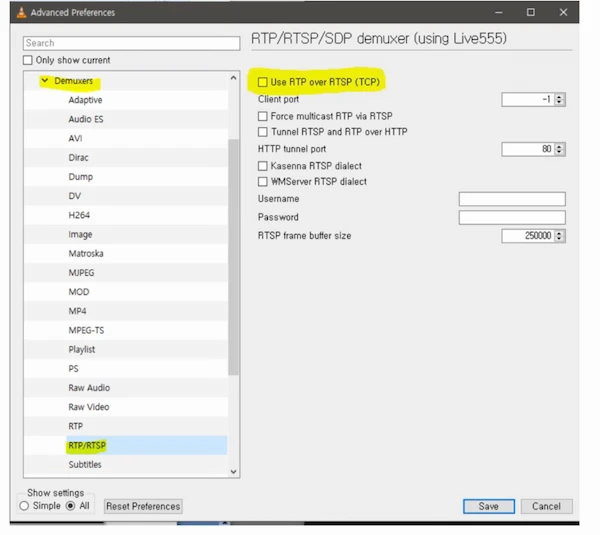
VLCプレーヤーを立ち上げ、ツール → 設定を開きます。 左下の「設定の表示」を「すべて」にします。 入力 / コーデック → デマルチプレクサー → RTP/RTSPへ進みます。 「RTP over RTSP(TCP)を使用」のチェックを外します。 保存をクリックし、VLCを再起動します。
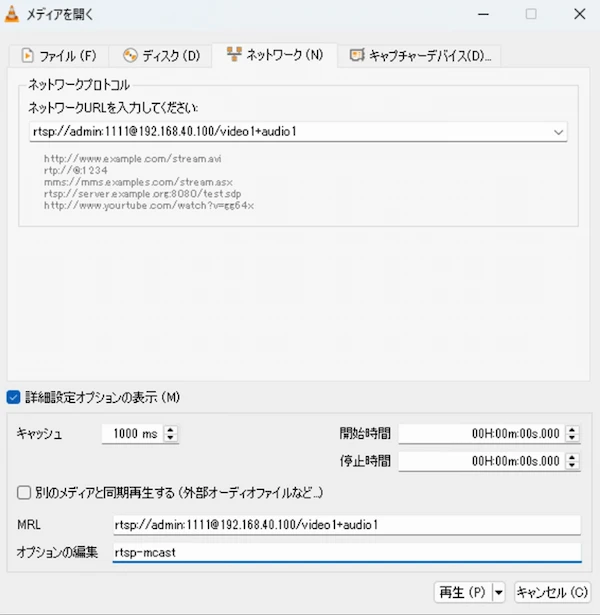
続いて、Ctrl + N(メディア → ネットワークストリームを開く)を押します ネットワークURL」欄にエンコーダーのRTSP URLを入力します。 下部の「詳細オプションを表示」をクリックします。 「オプション編集」欄に :rtsp-mcast を入力します。 再生をクリックし、映像が表示されることを確認します。
エンコーダーRTSP URL例
Primary - rtsp://admin:4321@192.168.40.100:554/video1Secondary#1 - rtsp://admin:4321@192.168.40.100 :554/video1s1Secondary#2 - rtsp://admin:4321@192.168.40.100 :554/video1s2Secondary#3 - rtsp://admin:4321@192.168.40.100 :554/video1s3
マルチキャスト映像検証内容
マルチキャストの検証方法として当社で検証した方法をご紹介します。 検証ご希望でしたらL2スイッチ含め、機器1式お貸出し可能です。
1. 試験構成
1.1 使用機器・ソフトウェア
| 区分 | 機器・ソフトウェア | 確認済み情報 |
|---|---|---|
| 映像エンコーダー | LAN-HD265E | RTSPマルチキャスト対応 |
| 映像デコーダー | LAN-UHD265D-1 | RTSP Multicast受信対応 |
| L2スイッチ | TP-Link ES208G v1.20 | IGMP Snooping対応 |
| スイッチファームウェア | ES208G Firmware | 1.0.0 Build 20250808 Rel.39253 |
| 管理 | Omada Software Controller | ES208Gを登録・管理 |
| 再生ソフト | VLC media player | 3.0.23 |
※認証用のユーザー名およびパスワードは本資料では省略する。
2 ネットワーク環境
既存ネットワークの影響を除外するため、試験対象機器を新しいローカル環境へ接続。
構成上の要点は以下のとおり。
- 映像エンコーダー、映像デコーダー、VLC端末およびES208Gを同一ローカルネットワーク内へ配置。
- ES208GをOmada Controllerへ登録。
- 映像送信元と受信端末を同一L2ネットワーク/同一VLAN内で通信させた。
- 既存ネットワーク上の上位スイッチ、異なるVLAN、マルチキャスト制御機器などの影響を切り離した。

3. 設定内容
3.1 ES208G・Omada Controller
Omada Controller上でES208Gを登録し、以下のマルチキャスト設定を使用した。
| 項目 | 設定値 |
|---|---|
| Snooping Network | Default(VLAN 1) |
| Protocol | IGMP Snooping(IPv4) |
| Unknown Multicast | Forward |
ES208GがOmada Controller上で接続状態となり、IGMP Snooping設定が有効な状態で試験した。
ES208GをOmada Controllerへ採用した後、Network Config → LAN → IGMP Snooping で以下の内容を設定した。
| 項目 | 設定値 |
|---|---|
| Snooping Network | Default(VLAN 1) |
| Protocol | IGMP Snooping(v4) |
| Unknown Multicast | Forward(初回動作確認時) |
| Flood Known Protocols | Enable |
| Querier | Disable |
| Manual Router Port | Disable |
| Report Suppression | Disable |
| Member Port Aging Time | 260秒 |
| Router Port Aging Time | 300秒 |
| Leave Time | 1秒 |
エンコーダーと視聴端末を接続するポートは、いずれもアンタグVLAN 1/PVID 1とした。
マルチキャスト向けのStorm ControlまたはMulticast Rate Limitを設定する場合は、映像ストリームのビットレートより低い制限値を設定しない。制限値が映像ビットレートを下回ると、RTPパケットが破棄され、受信データの欠落、デコード開始失敗、映像停止などが発生する可能性がある。
なお、Omada Controller上には、ES208GなどのAgile(Easy Managed)SwitchではIGMP SnoopingとUnknown Multicast Forwardのみをサポートし、その他の詳細設定は機器へ反映されない旨の表示がある。このため、上記の詳細項目はOmadaプロファイル上の設定値として記録し、実機で有効となる機能はES208Gの対応範囲に従う。
3.2 映像エンコーダー
映像エンコーダーのRTSPマルチキャストを有効化した。
前回確認時の代表的な設定は以下のとおり。
| ストリーム | マルチキャストIP | RTPポート | RTCP想定ポート |
|---|---|---|---|
| Primary | 239.10.10.1 | 50000 | 50001 |
| Secondary #1 | 239.10.10.2 | 50002 | 50003 |
| Secondary #2 | 239.10.10.3 | 50004 | 50005 |
| Secondary #3 | 239.10.10.4 | 50006 | 50007 |
| Audio | 239.10.10.5 | 50008 | 50009 |
| Metadata | 239.10.10.6 | 50010 | 50011 |
使用したストリームの映像設定は以下のとおり。
| 項目 | Primary | Secondary #1 |
|---|---|---|
| Algorithm | H.264 | H.264 |
| Resolution | 1280×720 | 1280×720 |
| Framerate | 30fps | 30fps |
| Rate Control | CBR | CBR |
| Bitrate | 4000~8000kbpsで確認 | 3000kbps |
| I-Frame Interval | 30 | 30 |
| H.264 Profile | High Profile | High Profile |
3.3 VLC
VLCではRTSP URLへ接続し、マルチキャスト受信を指定した。
:rtsp-mcast
使用したRTSPパスは以下のとおり。
Primary      : rtsp://<USER>:<PASSWORD>@<ENCODER-IP>:554/video1
Secondary #1: rtsp://<USER>:<PASSWORD>@<ENCODER-IP>:554/video1s1
「RTP over RTSP(TCP)」は使用せず、RTP over UDPによるマルチキャスト受信とした。
3.4 映像デコーダー
映像デコーダーのRemote設定では、動作確認対象のSecondary #1を指定した。
Remote Type          : RTSP
Media Protocol       : Multicast
Address              : rtsp://<USER>:<PASSWORD>@<ENCODER-IP>:554/video1s1
Port                 : 554
Overlapped Connection: Disable