OBS で YouTube Live にストリーミングする
この記事では LAN-HD265E の映像を 配信ソフト OBS を使って YouTube Live にストリーミングする方法を説明します。
配信ソフト OBS を使用するには PC(Windows、Mac、Linux) が必要です。
対象機種
- LAN-HD265E
必要環境
- OBS をインストールできる PC(Windows / Mac / Linux)
- YouTube アカウント
- YouTube Live の配信権限を有効化済みの状態
- LAN-HD265E の管理画面にアクセスできるネットワーク環境
- ストリーミングしたい映像入力と、必要に応じて音声入力
YouTube Live の初回有効化には電話番号確認が必要で、配信開始まで時間がかかる場合があります。
配信ソフト OBS のインストール
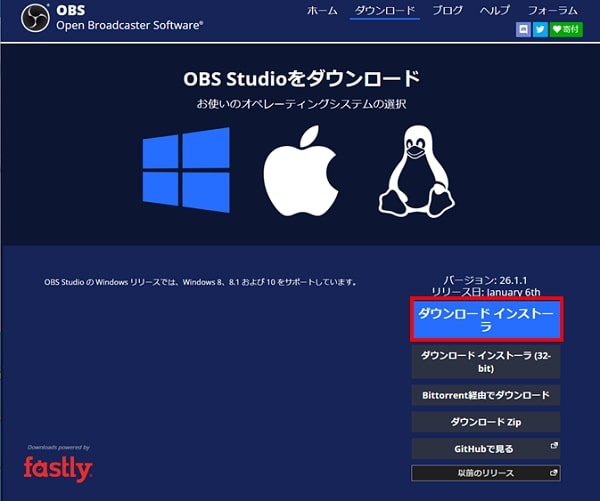
OBS をインストールします。
OBS のダウンロードは こちら
映像の取り込み方法
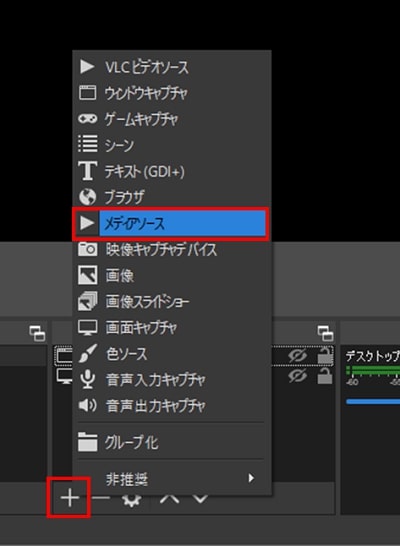
インストール完了後、OBS を立ち上げ、ソースの「+」をクリックし、「メディアソース」を選択します。
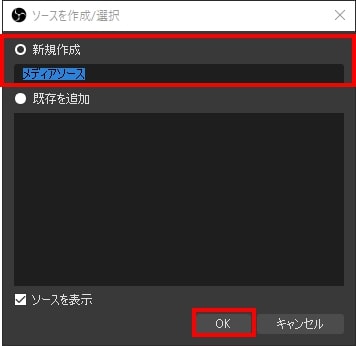
「新規作成」を選択し、「OK」をクリック。
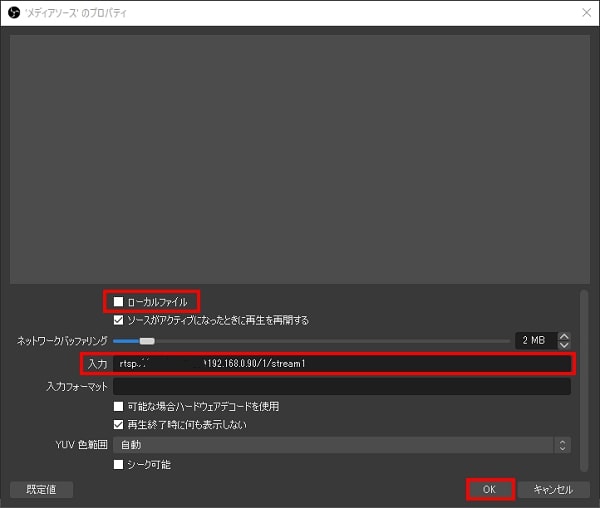
「ローカルファイル」のチェックを外し、入力に YouTube 配信したいカメラの RTSP コードを入力し、「OK」をクリックします。
- rtsp://ID:PASS@IPadress/video1+audio1
- 例:rtsp://admin:password@192.168.0.90/video1+audio1
ストリームキーの取得
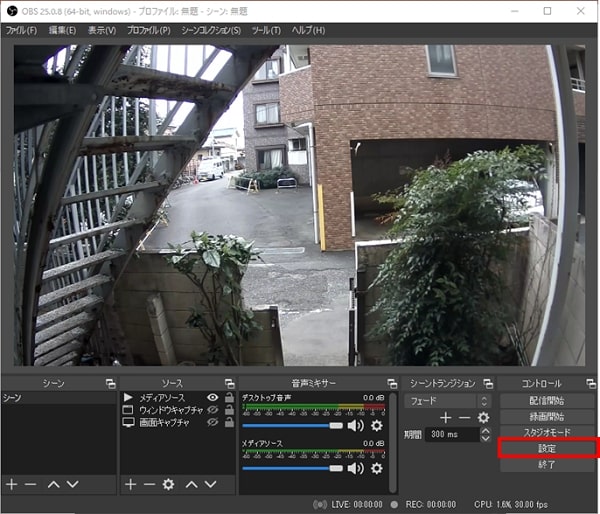
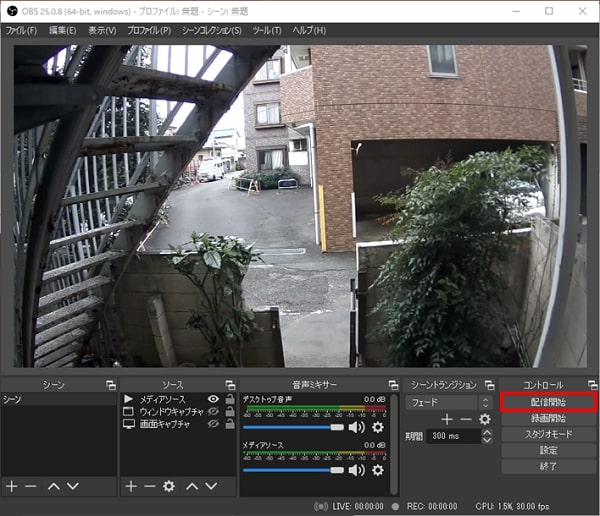
配信用 URL が正しく入力されている場合、ダッシュボードに IP カメラの映像が映ります。
YouTube 等の動画配信サイトで配信するにはストリームキーを取得する必要があります。
「設定」をクリックします。
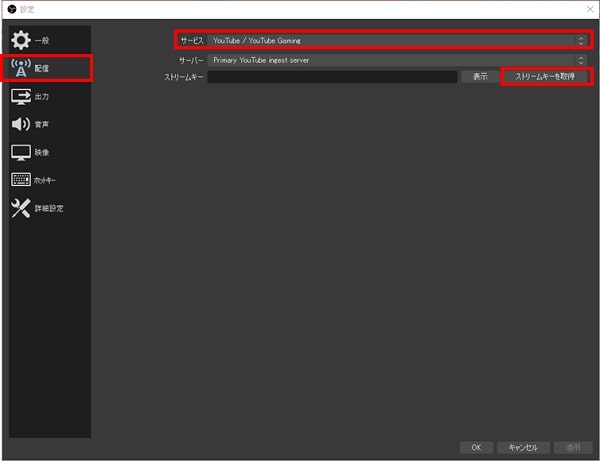
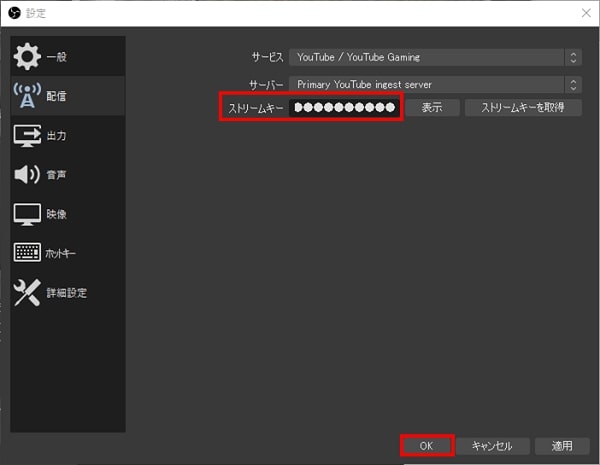
配信タブ>サービス「YouTube/ YouTube Gaming」を選択し、「ストリームキーを取得」をクリックします。
ブラウザが開き、YouTube Live のダッシュボードが表示されます。
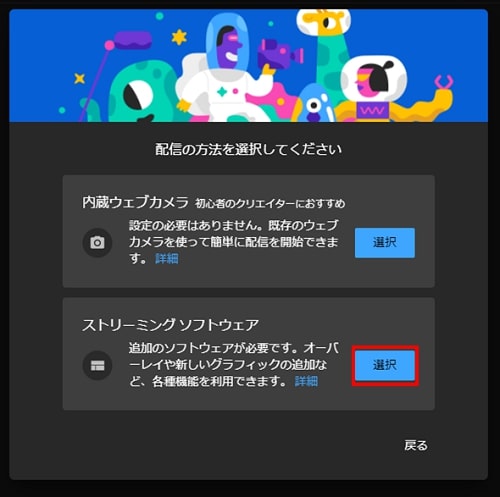
ブラウザから YouTube のストリームキーを取得できます。
ストリーミングソフトウェアを選択します。
ストリームキーの取得にはYouTube アカウントと電話番号が必要です。
電話でライブ配信用のアカウントの取得を申請し、24 時間後にストリームキーが取得できるようになります。
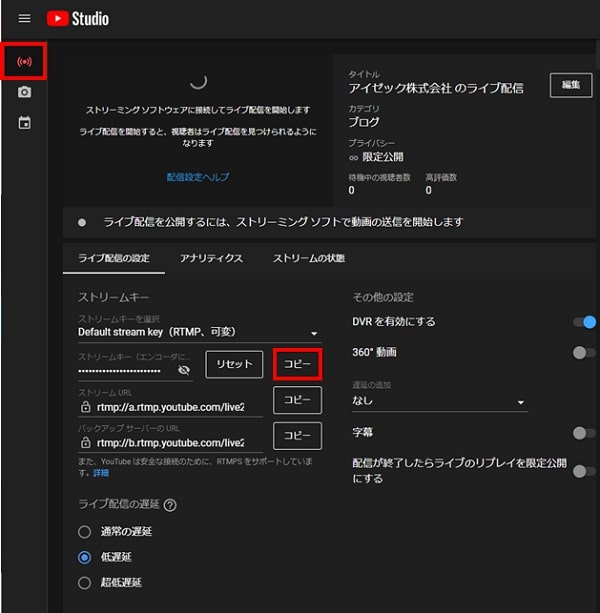
エンコーダー配信タブを選択し、ストリームキーのコピーボタンをクリックします。
OBS に戻り、ストリームキー入力後、OK をクリックします。
配信開始をクリックするとライブ配信が始まります。
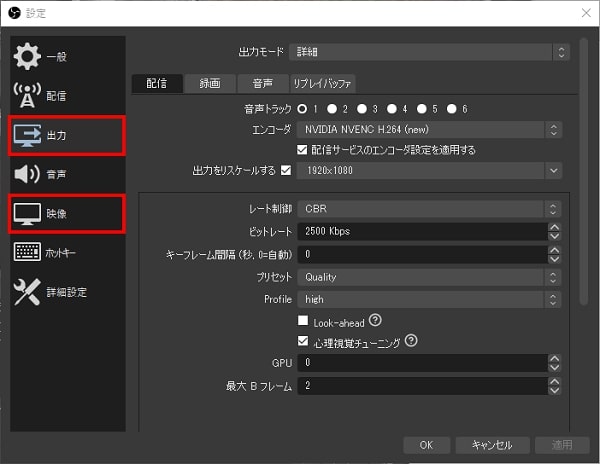
- 配信のエンコーダや画質、ビットレートを変更したい場合は「出力タブ」
- 配信の解像度と fps を変更したい場合は「映像タブ」
の設定を変更してください。
よくあるご質問
OBS に映像が表示されない場合
RTSP URL の IP アドレス、ID、パスワード、パス指定を再確認してください。エンコーダーの IP アドレスが現在のネットワークと一致していない場合は、事前に 基本のセットアップ をご確認ください。
YouTube でライブ配信を開始できない場合
YouTube アカウントでライブ配信機能が有効化済みか確認してください。初回は電話番号確認後、配信可能になるまで時間がかかることがあります。
音声が配信に乗らない場合
使用している RTSP URL が音声付きの設定になっているか確認してください。音声入力自体が有効になっていない場合は、機器側の音声設定も見直してください。
OBS ではなく機器から直接配信したい場合
OBS を使わずエンコーダーから直接 YouTube Live に送る場合は エンコーダーから YouTube Live にストリーミングする をご確認ください。
次の手順
- エンコーダー本体の基本設定を確認する場合は 基本のセットアップ
- エンコーダーから直接 RTMP 配信する場合は エンコーダーから YouTube Live にストリーミングする
- VLC で映像確認する場合は VLC でストリーミング映像を確認する