アカウントパスワードリセット方法
Guarding Vision のアカウントのパスワードをリセットする方法について説明します。
デバイス管理のクラウドサーバーにログイン
まず、クラウドサーバーにアクセスしサーバーにログインします。
クラウドサーバーはこちら
「パスワードを忘れた場合」をクリックします。

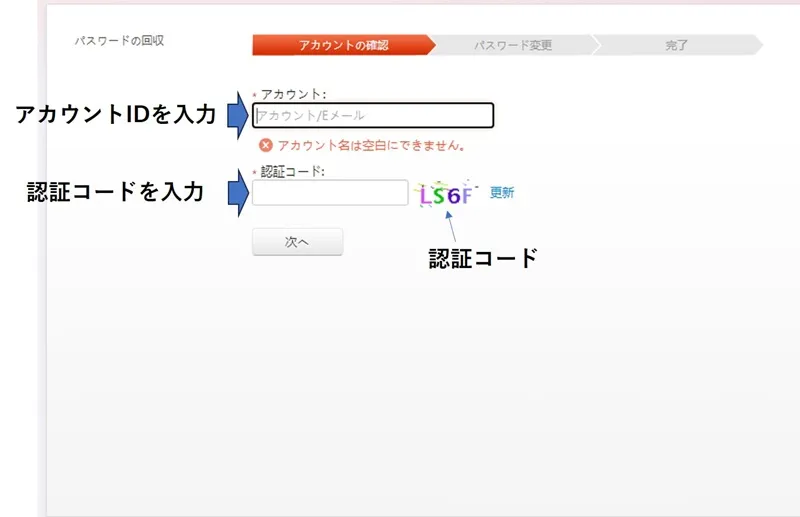
画面が遷移したらアカウントにアカウント ID を入力します。
メールアドレスで登録した場合メールアドレスを 電話番号で登録した場合、先頭に 81 をつけて電話番号を入力します。ハイフンは不要です。
- 例:810701234XXXX
続いて認証コードを入力し「次へ」を押します。
新たなポップアップが表示されます。
アカウント ID が
- メールアドレスの場合:メールアドレスに
- 電話番号の場合:ショートメールに
届くので、それを入力し「OK」を押します。

新パスワードとパスワードの確認に同じパスワードを入力します。

パスワードは大文字と小文字のアルファベット+数字を入力する必要があります。 またアルファベットや数字は連続性が無い物(例えば abc や 123 などは不可)としてください。 使用可能なパスワードであれば入力後にチェックマークがつきます。

新パスワード、パスワードの確認どちらにもチェックマークが付いたら送信を押して下さい。

以上でパスワード変更完了です。