エンコーダーや IP カメラを複数接続する
弊社のデコーダーはエンコーダーや IP カメラを最大 4 台まで同時に接続できます。
ここではこのようにエンコーダーや IP カメラを複数接続する方法を紹介します。
接続手順
-
エンコーダーをつなげる場合: エンコーダの IP アドレス設定、及びポート開放してください。 手順は こちら を参照してください。
-
IP カメラを接続する場合: 事前に IP アドレス、ポート番号などを確認してください。
1. 設定画面を開く
デコーダーの設定画面を開きます。設定画面を開く方法は こちら を参照してください。
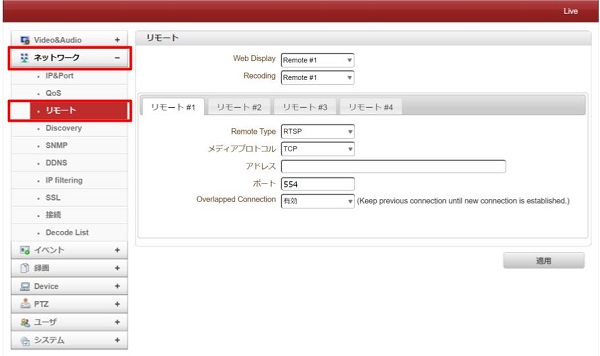
ネットワーク設定より、「リモート」タブを選択します。
2. それぞれのカメラ、エンコーダーを接続する
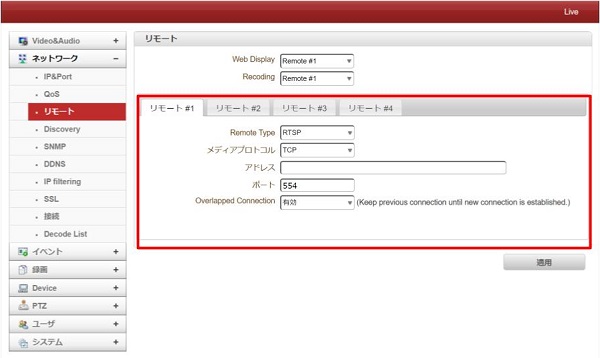
リモートタブは全部で4つあり、それぞれに、IP カメラやエンコーダーの情報を記入することで接続が可能です。
2.1 LAN-HD265E と接続する場合
| 入力項目 | 意味/推奨設定 |
|---|---|
| Remote Type | Normal を選択 |
| Media Protocol | TCP を選択 |
| Address | LAN-HD265E の IP アドレスを入力 |
| Port | LAN-HD265E のポート番号を入力 |
| Remote Channel | Channel#1 を選択 |
| Use Streaming Server | Off |
| SS IP Address | 初期値 0.0.0.0。設定しません。 |
| SS Port | 初期値 2222。設定しません。 |
| ID | admin を入力 |
| Password | LAN-HD265E のパスワードを入力 |
| Overlapped Connection | Disable を選択 |
2.2 IP カメラと接続する場合:
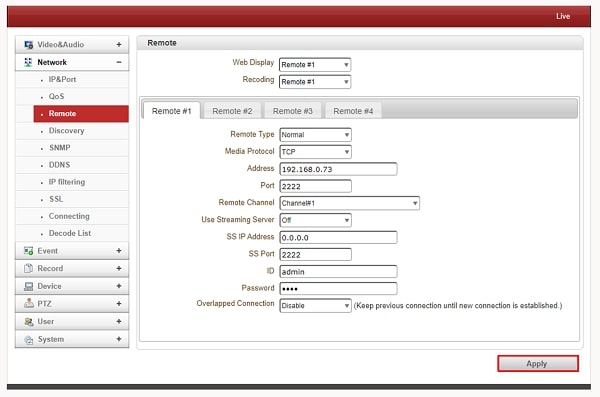
IP カメラは RTSP 接続、ONVIF 接続の2つの接続方法があります。
| 入力項目 | 意味/推奨設定 |
|---|---|
| Remote Type | RTSP を選択 |
| Media Protocol | TCP か UDP を選択 |
| Address | rtsp://IP カメラの ID:IP カメラのパスワード@IP カメラの IP アドレス/1/stream1 を入力 |
| Port | RTSP ポート(554)を入力 |
| ID | IP カメラの ID を入力 |
| Overlapped Connection | Enable または Disable を選択 |
| 入力項目 | 意味/推奨設定 |
|---|---|
| Remote Type | ONVIF を選択 |
| Media Protocol | TCP か UDP を選択 |
| Address | IP カメラの IP アドレスを入力 |
| Port | IP カメラの HTTP ポートを入力 |
| ID | IP カメラの ID を入力 |
| Password | LIP カメラのパスワードを入力 |
| Profile | 設定画面右下の Get Profile List をクリックし、プロファイルを取得 |
| Overlapped Connection | Enable または Disable を選択 |
IP カメラの HTTP ポートはメーカーによって初期値が異なりますが 80,8000,8080 が初期値として設定されていることが多いです。
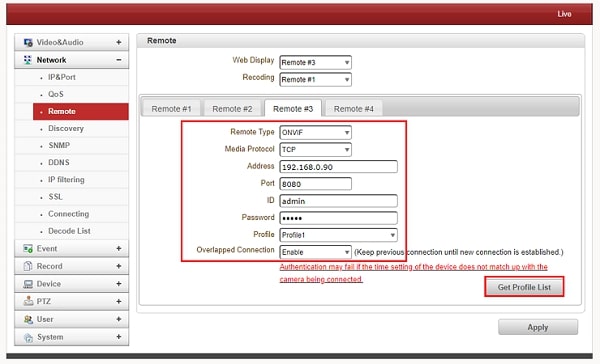
赤枠のすべての項目を入力したら、画面右下の「Apply」をクリックします。
3.接続を確認する
Web Viewer の Video&Audio より Information のタブを選択します。
接続に成功していると以下のように画面に中継中の映像のビットレートや表示されます。
チャンネルごとに折れ線グラフの色がわけられているので、どのカメラやエンコーダーが接続されていないのか確認できます。
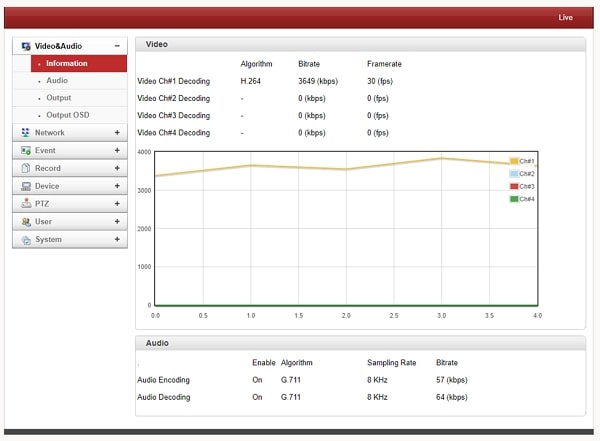
接続が確認できない場合は再度リモートに戻り、項目がきちんと入力されているか、最後に「Apply」をクリックしたかを確認しましょう。
確認した後は実際に映像に問題がないかを確認しましょう。
右上の「Live」をクリックすると、下図のように接続したカメラやエンコーダーの映像を見ることができます。

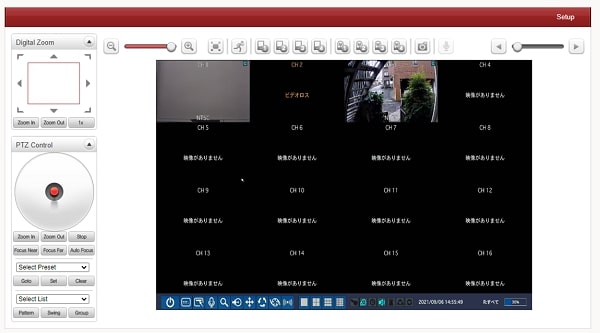
これで接続は完了です。