DDNS サービスの設定
アイゼックではレコーダーご購入のお客様向けに無料のダイナミック DNS(DDNS)サービスを提供しています。
DDNS を導入することで固定グローバル IP アドレスなしでもレコーダーの映像をインターネット上から確認可能になります。
DDNS を使用するには以下の手順が必要です。
- アイゼックに DDNS 登録申請をする。
- レコーダーの IP アドレスを固定する。
- DDNS に使用するポートを指定する。
- ルーターのポートを開放する。
- レコーダーを DDNS に接続する。
アイゼックに DDNS 登録申請する
設定>システムからシステム情報をクリックします。
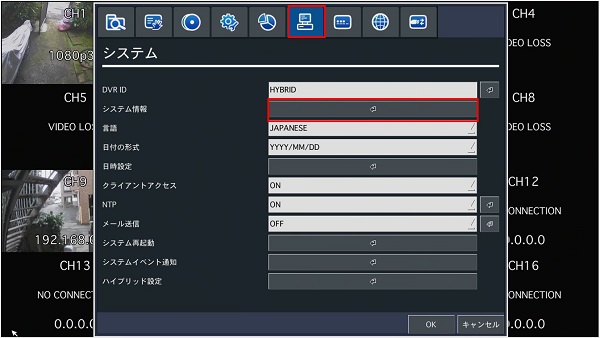
システム情報のモデル名と MAC アドレスをメモします。
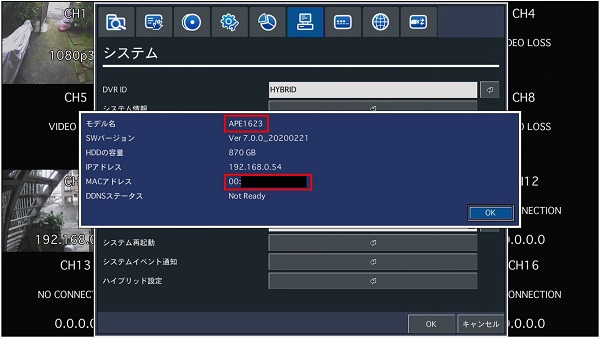
問い合わせフォームから DDNS サーバー登録依頼をします。
以下の文章をコピーし、モデル名と MAC アドレスを記入して送信ボタンを押してください。
以下の機種のDDNS登録をお願いします。

モデル名:〇〇
MACアドレス: xx:xx:xx:xx:xx:xx
メッセージ送信から数営業日以内に接続先の DDNS アドレスをメールにてお伝えします。
接続先の DDNS アドレスはパスワード台帳等に保存して。
レコーダーの IP アドレスを固定する
設定>ネットワークから IP アドレスを固定します。
レコーダーに割り当てる IP アドレス等はネットワーク管理者と相談して決定してください。
- ネットワークタイプ:固定
- IP アドレス:レコーダーの IP アドレスを指定します。
- サブネットマスク:255:255:255:0 を入力します。
- ゲートウェイ:ゲートウェイの IP アドレスを入力します。
- DNS(第 1):DNS(第 1)の IP アドレスを入力します。
- DNS(第 2):DNS(第 2)の IP アドレスを入力します。
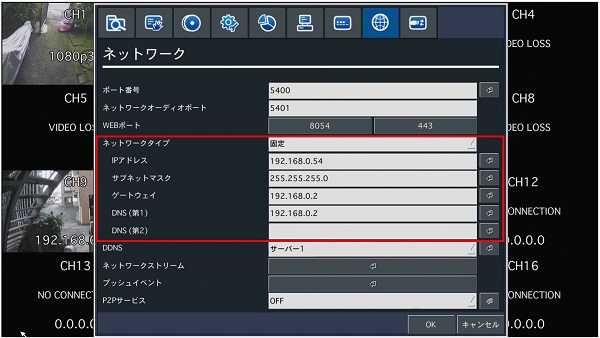
DDNS に使用するポートを指定する
設定>ネットワークから Web ポートを指定します。
Web ポートの左側または右側をクリックしてください。
- Web ポート(左):DDNS に接続する HTTP ポートを指定します。
- Web ポート(右):DDNS に接続する HTTPS ポートを指定します。
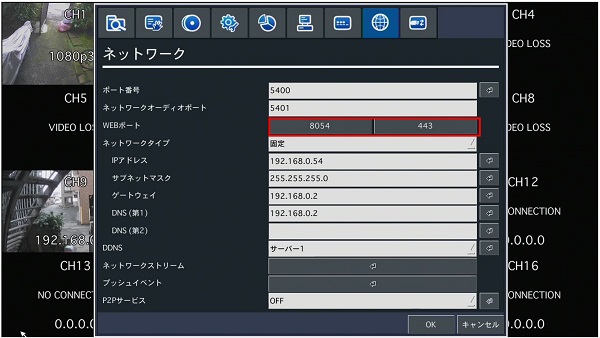
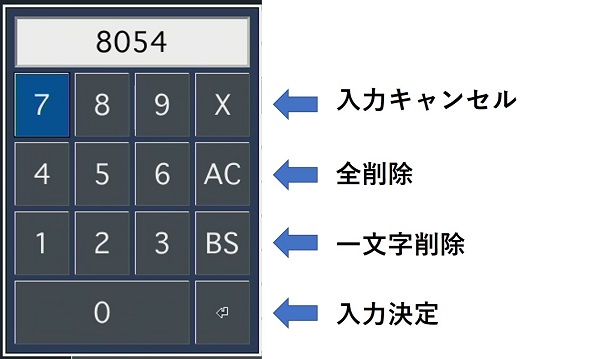
テンキーが表示されます。ポート番号の入力が完了したら右下の矢印ボタンを押してください。
ルーターのポートを開放する
ルーターの設定画面を開き、ポート開放(ポートフォワーディング)します。
以下のポートを開放してください。
- ポート番号
- Web ポート(左側、右側)
ポート開放の方法は各種メーカーの HP を参照してください。
レコーダーの DDNS を設定する(ANE モデル以降)
設定画面が下記の画像と異なる場合は本記事末尾に記載の APE モデルまでの設定手順を参照してください。
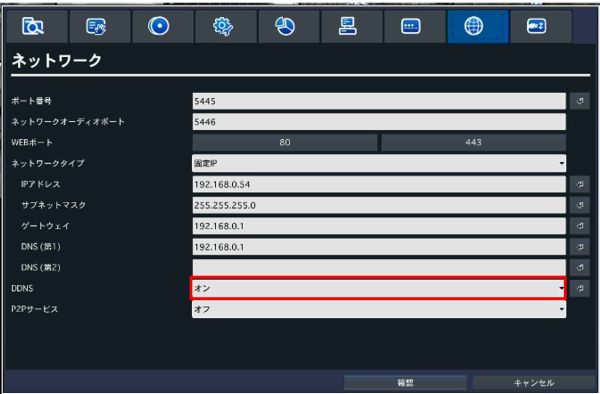
設定>ネットワークから DDNS をオンにします。
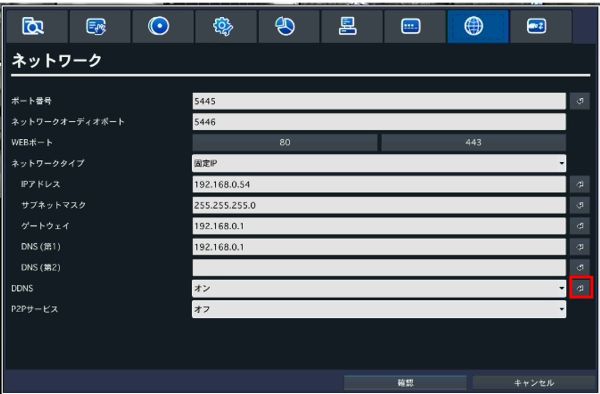
矢印ボタンをクリックします。
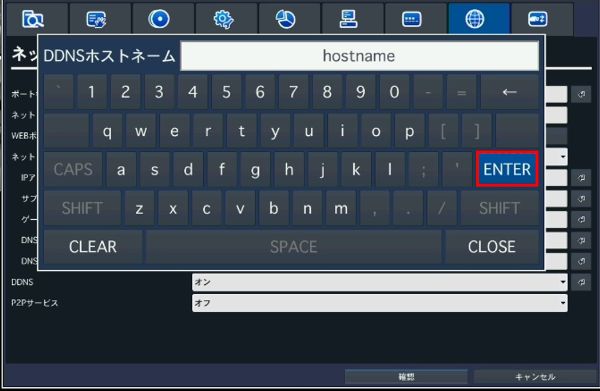
ソフトウェアキーボードボタンをクリックします。
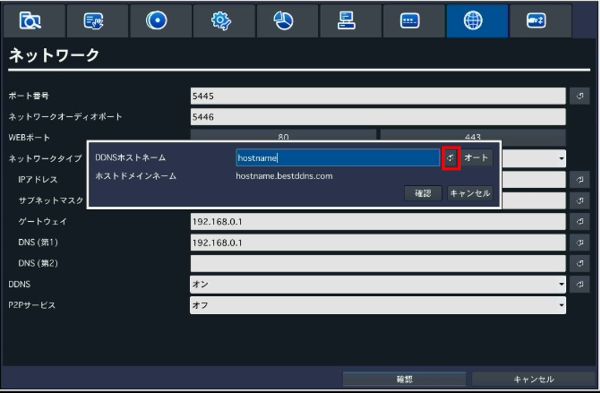
ホスト名を入力し、ENTER をクリックします。
確認をクリックします。
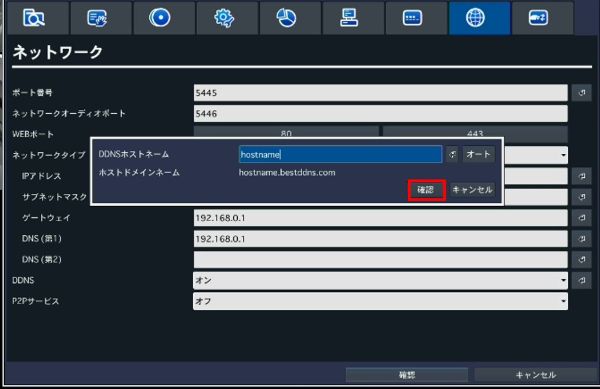
これで DDNS の設定は完了です。
動作確認
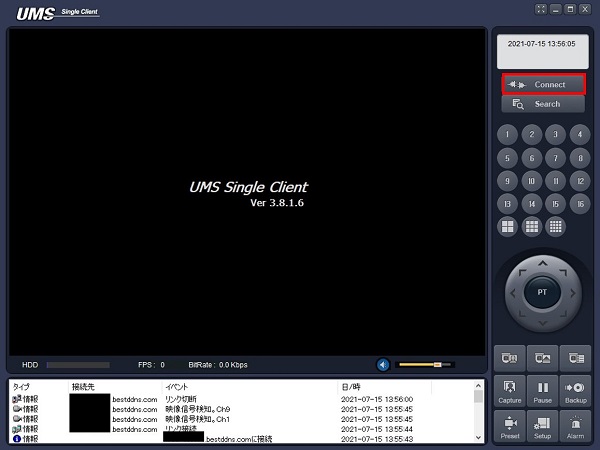
動作確認のため UMS クライアントを立ち上げます。
Connect をクリックします。
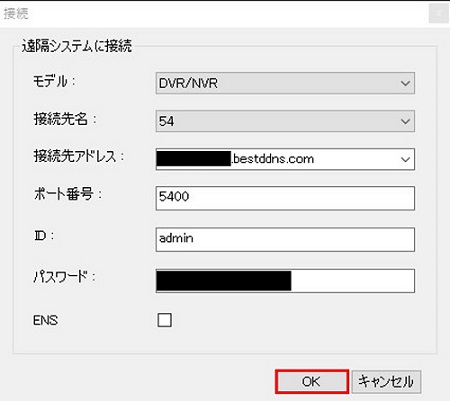
各種項目を入力し、OK をクリックします。
- モデル:DVR/NVR
- 接続先名:右下の Setup ボタンから接続先を登録した場合、表示されます。
- 接続先アドレス:〇〇.bestddns.com を入力します。
- ポート番号:設定>ネットワークのポート番号と同じ数字を入力します。
- ID:「admin」を入力します。
- パスワード:パスワードを入力します。
レコーダーの映像が表示されます。
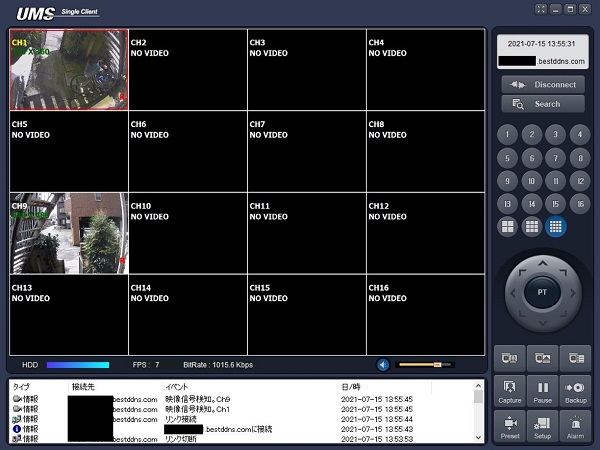
もし接続できない場合は以下の事項を確認してください。
- 接続先アドレスを打ち間違えていないか確認する。
- レコーダーの設定>ネットワークのポート番号がポート開放されているかルーターを確認する。
- レコーダーの設定>ネットワークの Web ポート番号がポート開放されているかルーターを確認する。
- パスワードを誤入力していないか確認する。
レコーダーの DDNS を設定する(APE モデルまで)
旧レコーダーを使用の方は以下の手順に従って DDNS の設定をしてください。
設定>ネットワークから DDNS のサーバーを選択します。
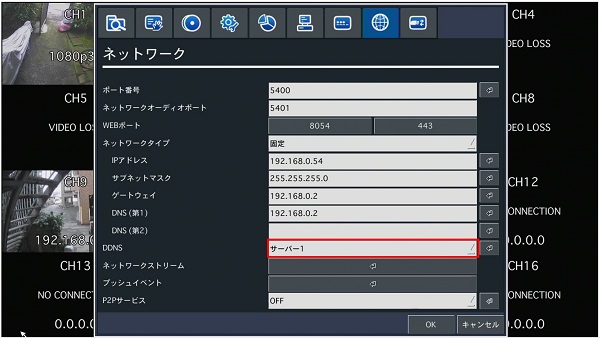
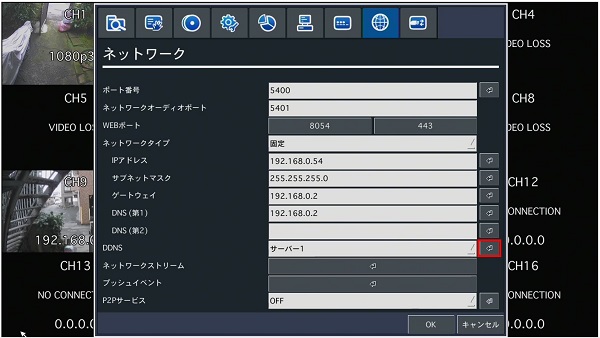
サーバー選択後、矢印ボタンをクリックします。
bestddns を選択し、OK をクリックします。
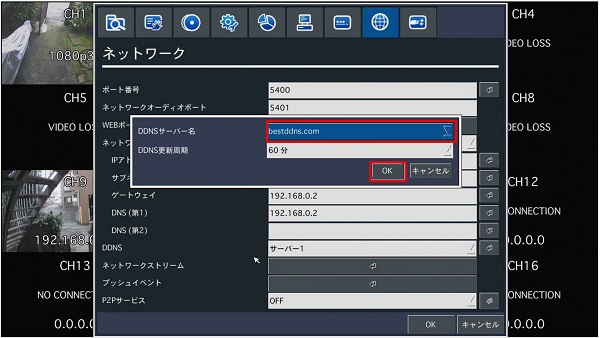
これで DDNS の設定は完了です。