WindowsPC を NTP サーバーにする方法
PC 側での操作
レジストリの設定
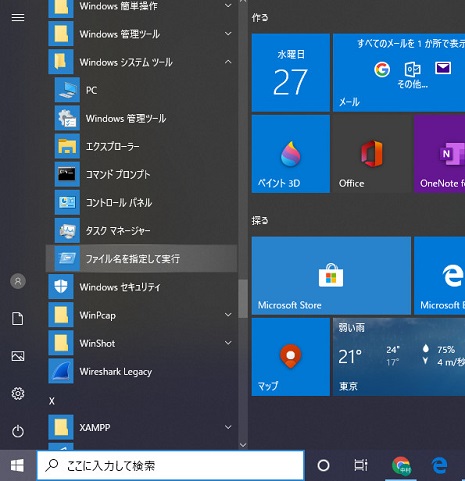
(1)Windows マークを押して「Windows システムツール」⇒「ファイル名を指定して実行」を選択

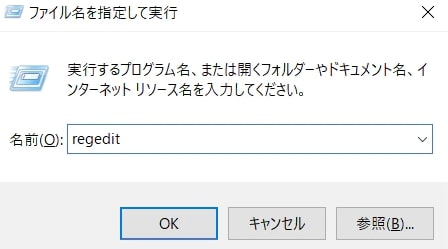
(2)「ファイル名を指定して実行」を選択し「regedit」と入力、「OK」をクリック
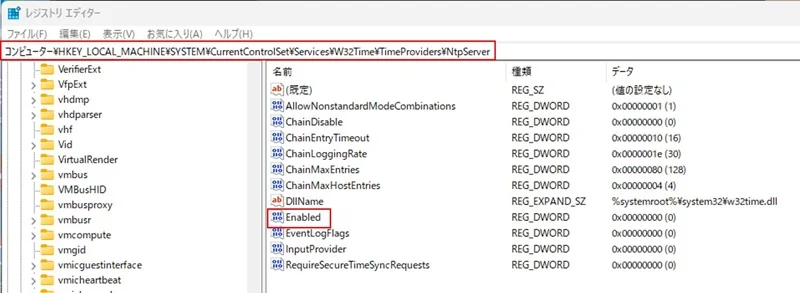
(3)HKEY_LOCAL_MACHINE\SYSTEM\CurrentControlSet\Services\W32Time\TimeProviders\NtpServer を選択し、
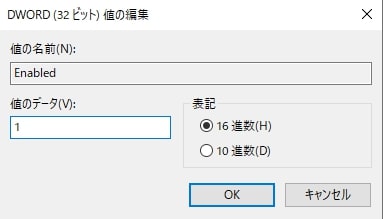
Enabled の項目を 1 へ変更し OK をクリック
(4)HKEY_LOCAL_MACHINE\SYSTEM\CurrentControlSet\Services\W32Time\Config の AnnounceFlags を開き 5 へ変更し OK をクリック
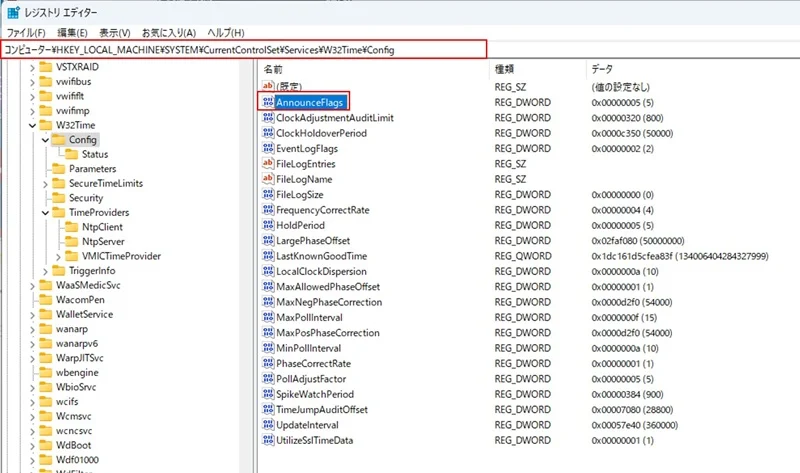
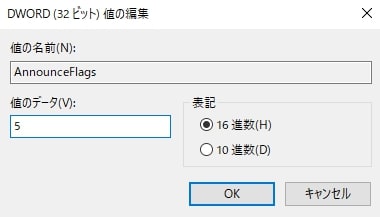
(5)regedit を閉じる。
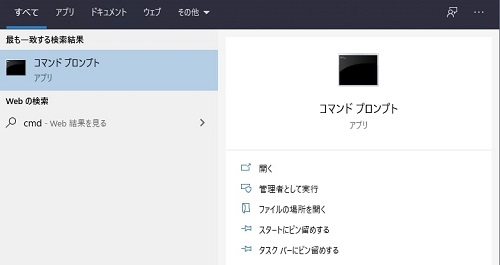
(6)Windows の検索窓に cmd と入力

(7) 検索結果で表示されるコマンドプロンプトを選択し、管理者権限で実行します。

(8)net stop w32time と入力し Enter
NTP サーバが起動していない場合は以下のような表示がでる。

(9)net start w32time と入力し Enter
NTP サーバが起動する

以上で PC を NTP サーバーとして起動しました。次はファイアウォールの設定を行います。
ファイアウォールの設定
(1)Windows の検索窓からWindows Defender ファイアウォールを実行し開きます
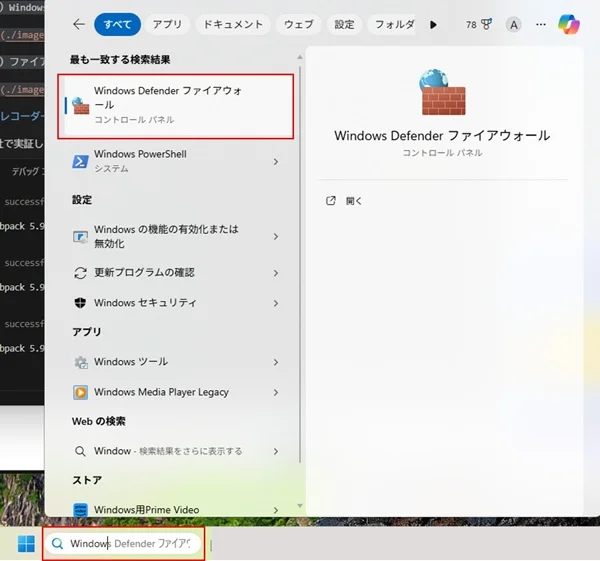
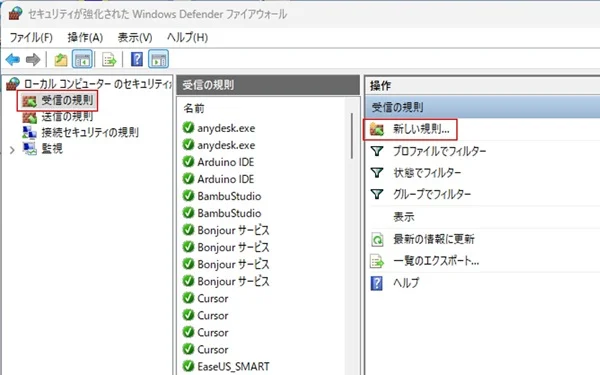
(2)受信の規則をクリックし、新しい規則をクリックします。
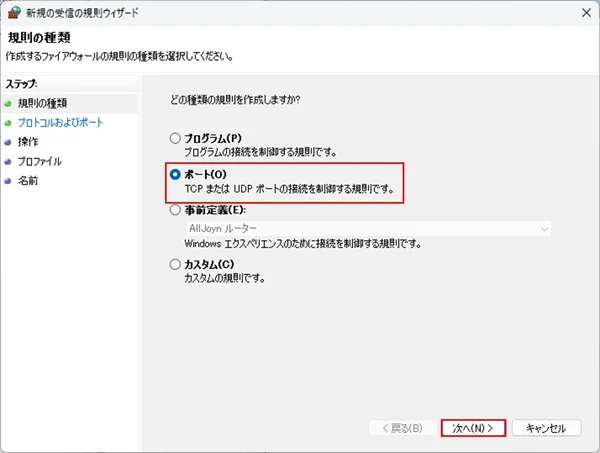
(3)ポートを選択し、次へをクリックします。
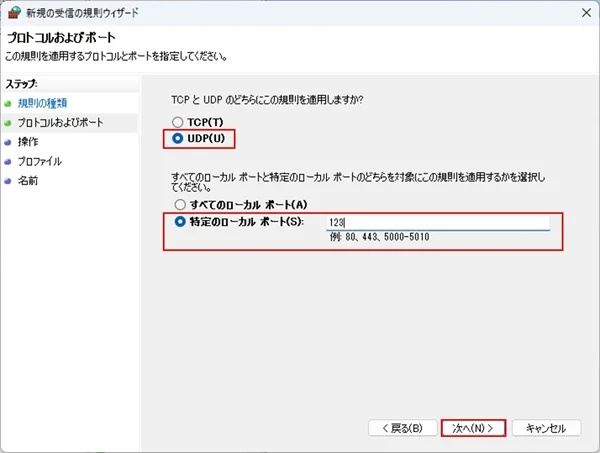
(4)UDPを選択し、特定のポートを選択し、123を入力し、次へをクリックします。
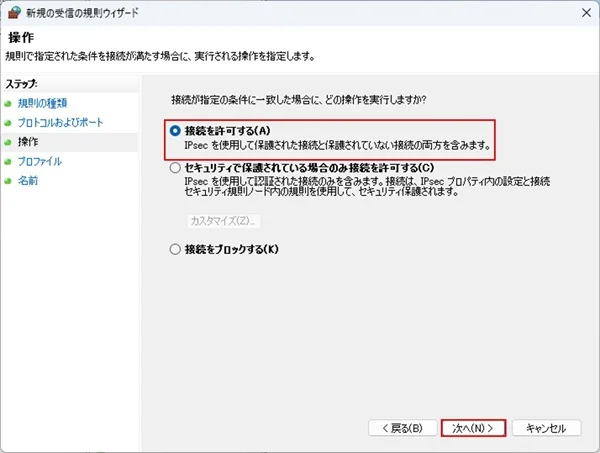
(5)接続を許可するを選択し、次へをクリックします。
(6)規則を適用するプロファイルを選択し、次へをクリックします。
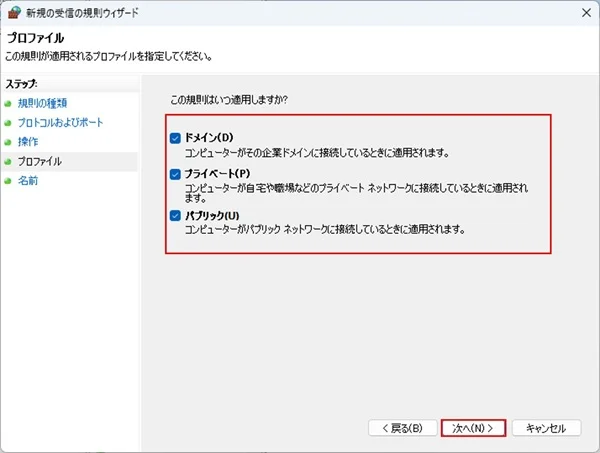
(7)規則の名前を入力し、完了をクリックします。

サービスの確認
(1)サービスを立ち上げ、WindowsTimeが実行中か確認します。
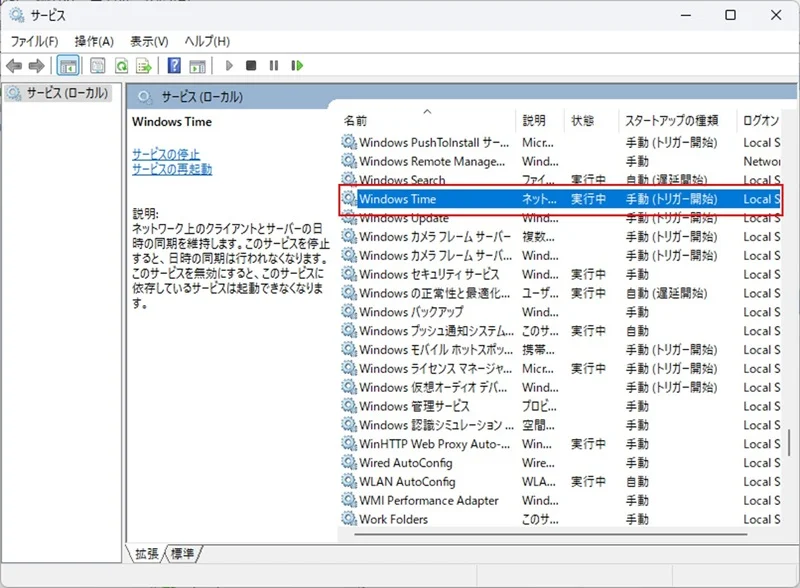
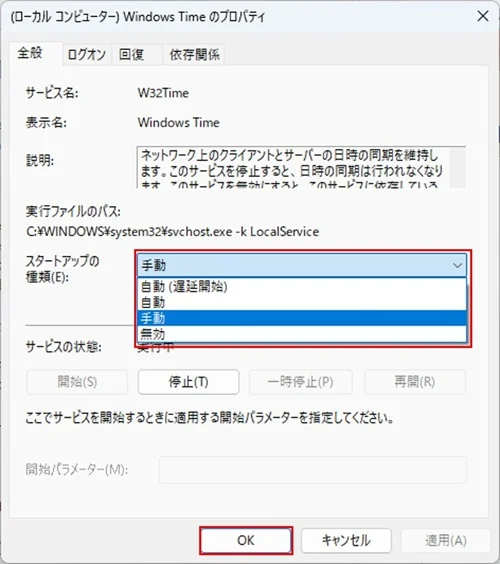
(2)実行中でない場合はWindowsTimeをダブルクリックし、プロパティを開きます。
スタートアップの種類を自動または手動に変更し、OKをクリックします。
レコーダーでの操作
当社で実証した際のシステム図は下記の通り

1)ネットワークの設定
(1) レコーダーの setup ボタンを押して設定画面を開き、ネットワークの項目を選択します。
(2) ネットワークの中のポート番号、IP アドレス、サブネットマスク、ゲートウェイを設定します。
設定するサブネットマスク、ゲートウェイは NTP サーバーとして利用する WindowsPC が繋がっているローカルネットワークの設定とあわせる必要があります。また IP アドレスについてもローカルネットワーク内で被らないように設定します。
(設置場所の環境により設定は異なりますので、設置場所のネットワーク管理者の方に確認してください)
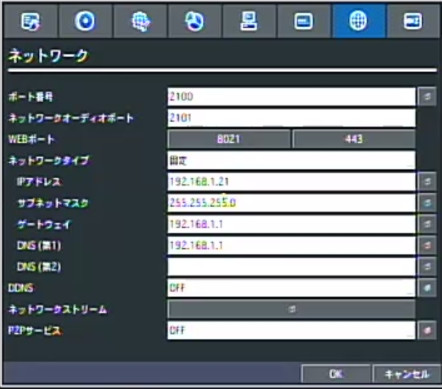
ポート番号、IP アドレス、サブネットマスク、ゲートウェイを設定完了したら OK を押して設定を保存します。
2)NTP の設定
(1) セットアップ画面のシステムの項を選択します。
(2) システムの画面から NTP を選択し、OFF を ON 変更し決定ボタンをおします。
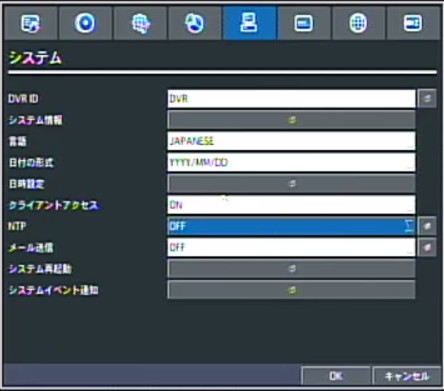
(3) ポップアップが出てくるので NTP サーバーの欄に NTP サーバーとして利用する WindowsPC の IP アドレスを入力します
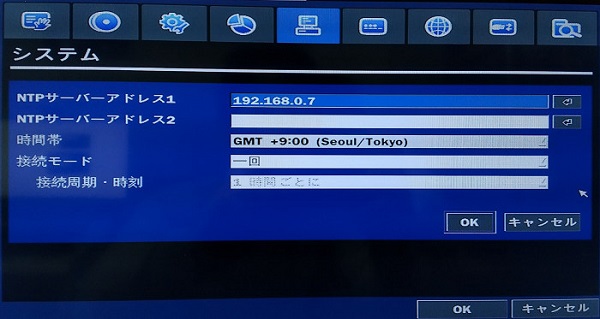
接続モードを 1 回に設定し、設定が完了したら設定画面を閉じて設定を保存するを選択します。
設定を保存するとそのタイミングで NTP サーバーに通信します。
(4) 次に search ボタンを押してログを選択します。
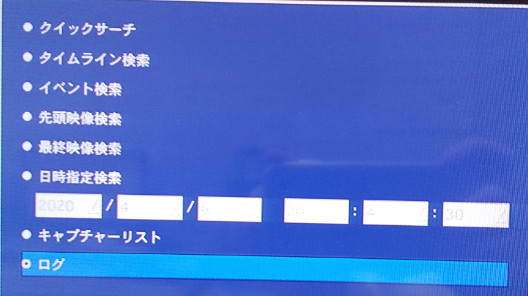
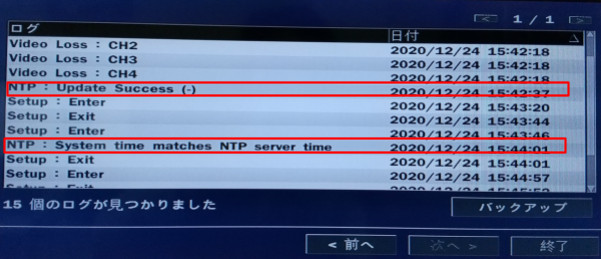
(5) ログの中に NTP:System time matches NTP server time 又は Update Success とあれば PC の NTP サーバーと接続ができております。
(6)NTP サーバーとの更新周期を任意の設定(1 日 1 回など)にします。
以上で設定完了です。