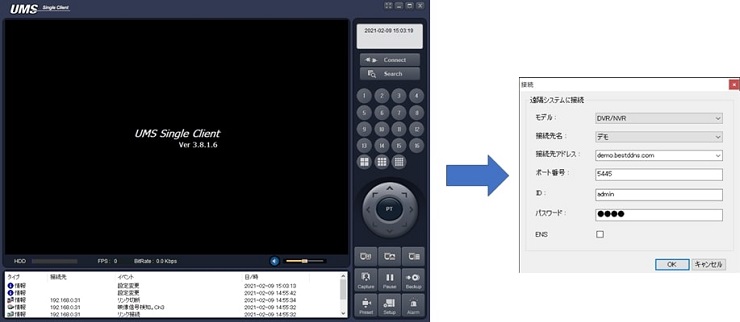
遠隔監視設定方法その2:ポート開放による遠隔監視の手順
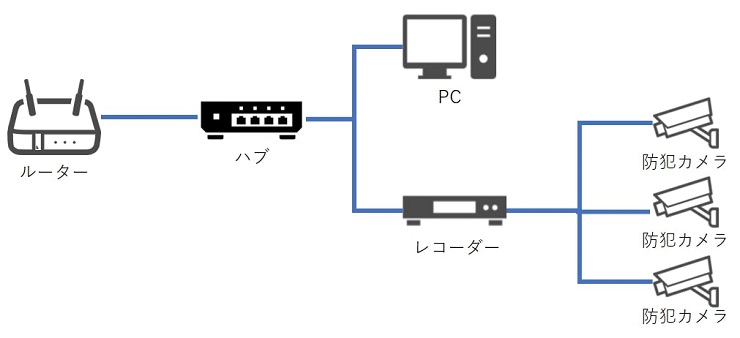
レコーダーに接続されたカメラの映像をインターネットを通じて遠隔地から視聴するためには、いくつかの設定が必要です。
- レコーダーのネットワーク設定
- ルーターのポート開放設定
- DNS 設定
- 遠隔監視用ソフト UMS の設定
の 4 つです。
上記の 4 つの設定により、カメラの映像を PC・スマホから遠隔で監視できます。
レコーダーのネットワーク設定
レコーダーが接続されているローカルネットワークと同じネットワーク環境に設定する必要があります。
設定はレコーダーの設定画面から設定が可能です。
設定の手順として、まずローカルネットワークの環境を調べます。
PC 側の操作
ローカルネットワークに接続されている PC を使用します。
(ローカルネットワークとはルータから下の環境をローカルネットワークと呼びます)
1:まず PC 画面の左下の検索窓に cmd と打ちます。

するとコマンドプロンプトというアプリが表示されますのでコマンドプロンプトを起動します。
コマンドプロンプトを起動すると下のような黒い画面が表示されます。

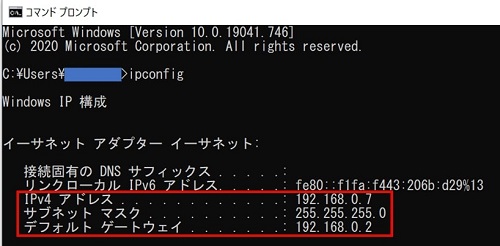
2:コマンドプロンプト上で ipconfigと入力してエンターを押すとローカルネットワークの環境情報が出てきます。
赤枠で囲んだ箇所の情報をメモしましょう。
- IPv4 アドレス:192.168.0.7
- サブネットマスク:255.255.25..0
- デフォルトゲートウェイ:192.168.0.2
3:レコーダーで使用する IPv4 アドレスを決める。
レコーダーで使用する IPv4 アドレスを決めます。この IPv4 アドレスはローカルネットワーク内で被ってはいけません。
PC の IPv4 アドレスが 192.168.0.7 なので、レコーダーの IPv4 アドレスは 192.168.0.7 以外の値にする必要があります。
192.168.0.7 太字で書いた番号だけを変更してください。 今回はレコーダーの IPv4 アドレスは 192.168.0.53にします。
この番号がローカルネットワーク内で使用されていないか確認します。
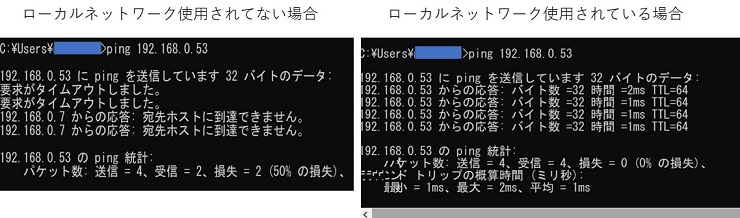
コマンドプロンプト上で ping 192.168.0.53 と入力してエンターを押します。
ローカルネットワーク内で使用されていない IPv4 アドレスの場合、左図のような返信が返ってきます。
もし右図のような返信が返ってきたら別の番号に変更して再度 ping を入力してください。
レコーダー側の操作
(1)レコーダーをモニタに接続した状態で右クリックを押します。
ポップアップが出てくるので設定を選択します。

(2)ID とパスワード入力画面が出てくるので入力します。
(3)設定画面の上メニューからネットワークを選択(赤枠)し、IP アドレス、サブネットマスク、ゲートウェイを入力します(青枠部)
(IP アドレス=IPv4 のアドレスを入力してください)
従って今回の場合、以下の通りにします。
- IP アドレス:192.168.0.53
- サブネットマスク:255.255.255.0
- ゲートウェイ:192.168.0.2
- DNS(第1):192.168.0.2(ゲートウェイと同じ番号を入力します)
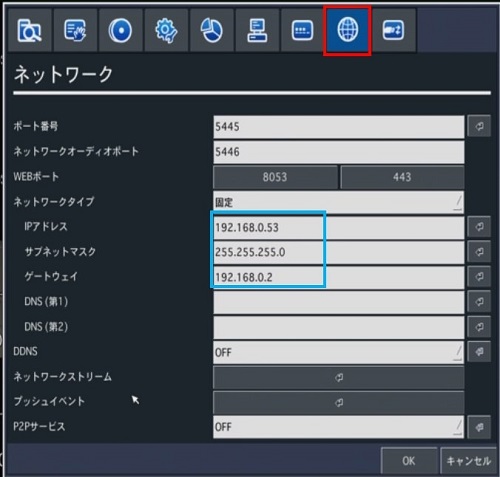
OK を押して設定完了です。
ルーターの設定
遠隔から映像を見る為にはルーターでポート開放する必要があります。
ルータでポート開放すると外部から指定したポート番号に接続を依頼した際にルーターが取り次ぎ、指定したポート番号の機器へ接続できます。
ルーターでポート開放されていないと接続はできません。
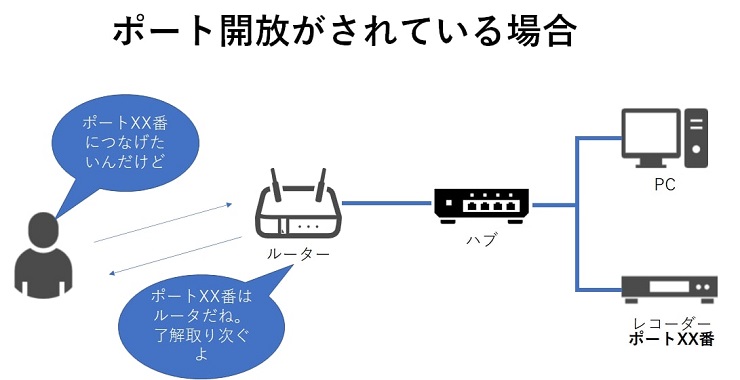
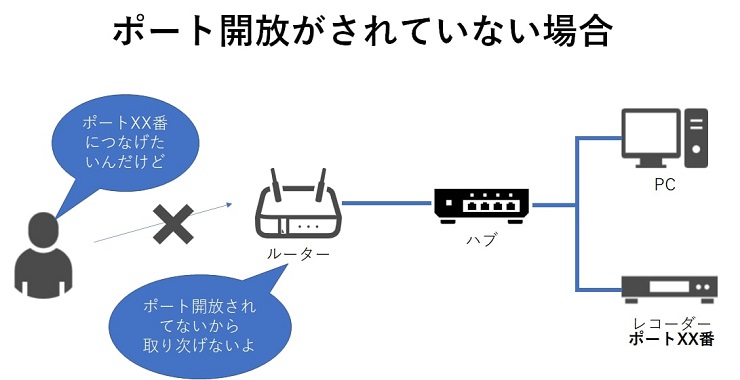
ポート開放のやり方はルーターを製造しているメーカーや機種によって違う為、事前に確認が必要です。
今回は例としてバッファローの BHR-4GRV2 というルータでポート開放します。
1)ネットブラウザを立ち上げて検索窓に Ⅱ で確認したゲートウェイの番号を入れます。 本例だと 192.168.0.2 を入力します。

2)ルーターのログイン画面がでるのでユーザー名とパスワードを入力しログインます。
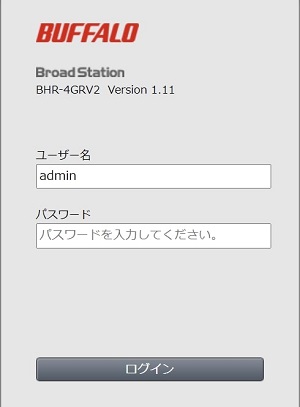
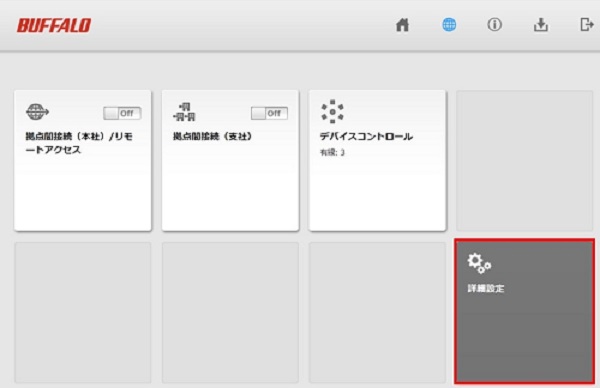
3)ログインしたら詳細設定(赤枠)をクリックします。
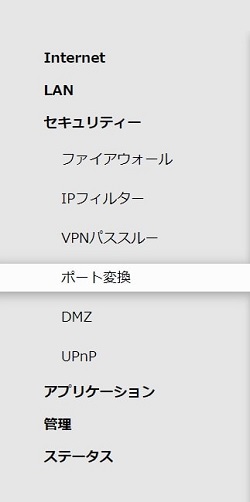
4)ページが切り替わったら左側のメニューから「セキュリティ」⇒ ポート変換を選択します。
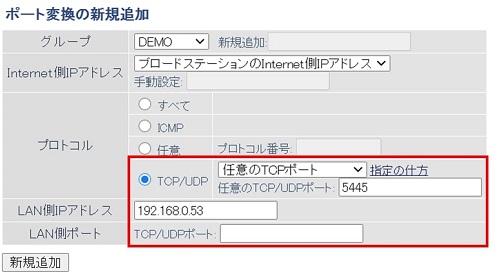
5)ポート変換の新規追加の赤枠部分を入力します。
-
TCP/UDP:任意の TCP ポートを選択
-
任意の TCP ポート/UDP ポート:レコーダーのポート番号を入力(本例では 5445)
-
LAN 側 IP アドレス:レコーダーの IP アドレスを入力(本例では 192.168.0.53)
以上を入力して新規追加をクリックします。
6)ポート変換情報に5)で設定した情報が登録されたら設定完了です。

DDNS の設定
DDNS とは遠隔から接続する際に希望のドメイン名で接続可能にするサービスです。
例えば demo というドメイン名を DNS に設定すると demo.bestddns.com というドメイン名を UMS ソフトで入力すれば遠隔から接続が可能です。
DDNS 設定はアイゼックにて行いますので希望のドメイン名をアイゼックへ連絡してください。
※DDNS 設定はアイゼックの製品をご購入頂いた方限定のサービスです
UMS クライアントソフトの設定
レコーダーに接続されているカメラの映像は PC 又はスマホから遠隔監視ができます。 PC の場合 UMS クライアントソフトを PC へダウンロードしてください。
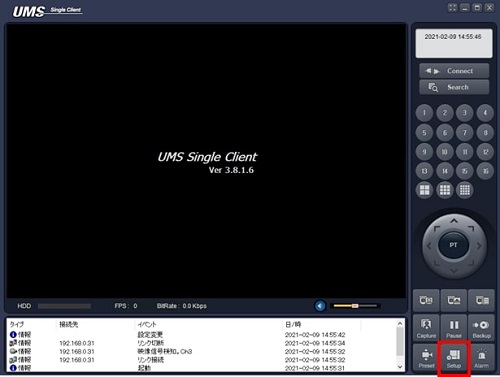
(1)PC へ UMS ソフトをダウンロードしたら UMS ソフトを立ち上げ、Setup を押します。
(2) セットアップのポップアップが出るので「接続先」を選択し、「追加」を押します。
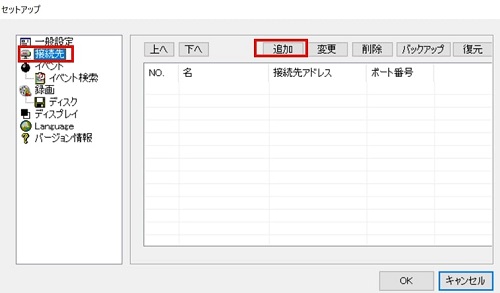
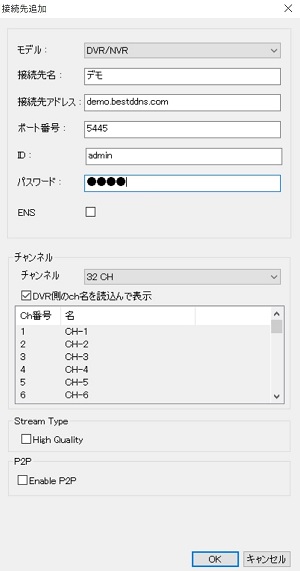
(3) ポップアップが出るので接続先を設定します。
- モデル:DVR/NVR
- 接続先:任意(今回はデモと設定)
- 接続先アドレス:DDNS で設定したドメイン名を入力
- ポート番号:ルーターでポート開放したポート番号を入力
- ID:レコーダーの ID を入力
- パスワード:レコーダーのパスワードを入力
以上を入力して OK を押します。
(4)UMS ソフトで Connect を押すと設定した接続先が出てくるので OK を押します。 設定が間違っていなければ接続ができます。