OSD の設定
Wi-Fiレコーダーで、映像上に表示するカメラ名や日時を変更する手順です。表示内容の切り替えと表示位置の調整を本体画面から行えます。
事前確認
- 対象機種は Wi-Fiレコーダーです。
- モニターとUSBマウスを接続し、レコーダー本体を操作できる状態にします。
- 変更対象のカメラチャンネルを確認しておきます。
- 設定後にライブ映像を確認できるよう、レコーダーが通常表示に戻せる状態にします。
設定手順
- レコーダー画面上で右クリックし、
メニューを選択します。 - 上部メニューから
設定を選択します。

- 左メニューで
カメラ→表示を選択します。
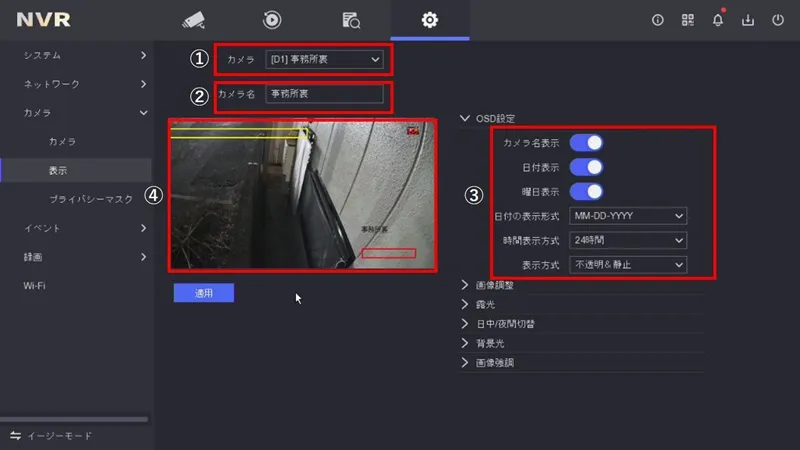
表示内容を設定する
- 表示内容を変更するカメラを選択します。
- 必要に応じてカメラ名を入力します。
- 日時やカメラ名など、表示したい項目をONにします。
表示位置を調整する
- 黄色の枠をドラッグすると日時表示の位置を変更できます。
- 赤色の枠をドラッグするとカメラ名表示の位置を変更できます。
- 調整後に
適用を押して保存します。
設定後の確認
- ライブ映像に設定したカメラ名と日時が表示されていることを確認します。
- 画面端で文字が切れていないか確認します。
- 複数台を設定した場合は、対象チャンネルが正しく切り替わっているか確認します。
うまくいかない場合
- カメラ名が変わらない場合は、別チャンネルを編集していないか確認してください。
- 日時表示が正しくない場合は、時刻設定を先に見直してください。
- 文字が見えにくい場合は、表示位置を映像の上端や下端へ再調整してください。