FTP の使い方
LAN シリーズのエンコーダーには FTP を利用して NAS やレンタルサーバー等に録画映像や写真をアップロードする機能があります。
FTP の接続確認をする
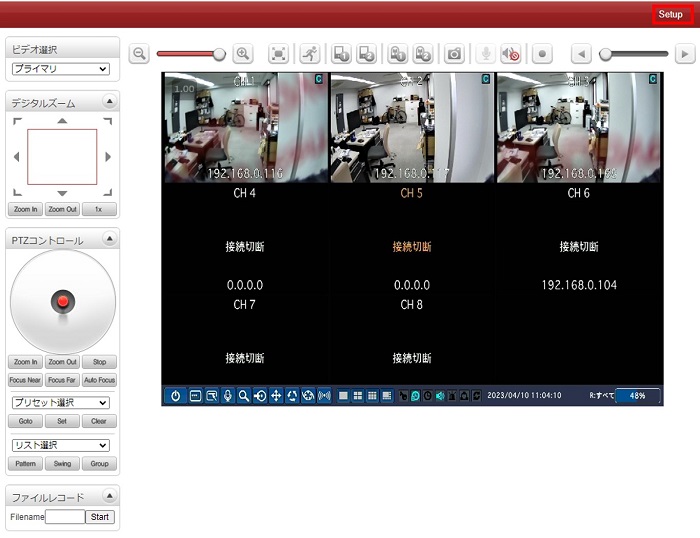
LAN-HD265E や LAN-UHD265E の管理画面を開き、右上の Set Up をクリックします。
ネットワーク> FTP をクリックします。
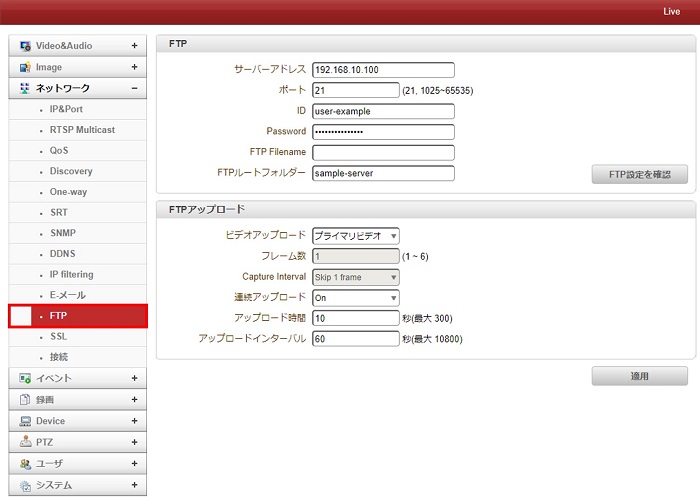
FTP の各種項目に NAS やレンタルサーバーの接続情報を入力し、FTP サーバーに接続できるか確認します。
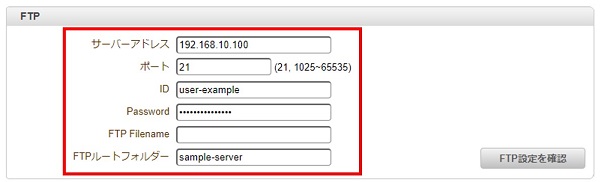
ローカルネットワークの NAS を使用する場合
- サーバーアドレス:NAS の IP アドレス(例:192.168.10.100)
- ポート:21
- ID:NAS のユーザー ID
- パスワード:NAS のログインパスワード
- FTP Filename:空欄
- FTP ルートフォルダー:保存先のパス(日本語非対応)
レンタルサーバーを使用する場合
今回の記事ではさくらのレンタルサーバーを使用します。
- サーバーアドレス:初期ドメイン(xxxxxx.sakura.ne.jp)
- ポート:21
- ID:xxxxxx
- パスワード:パスワード
- FTP Filename:空欄
- FTP ルートフォルダー:/home/xxxxxx/www
入力が完了したら FTP 設定を確認をクリックします。
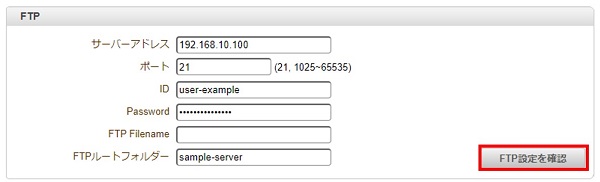
FTP connection tested successfully.と表示されたら問題なく FTP サーバーに接続されています。

FTP 設定を確認のメッセージ一覧
| メッセージ | 説明 |
|---|---|
| FTP connection tested successfully. | FTP サーバーに正常にアクセスできています。 サーバーアドレス、ポート、ID、パスワード、FTP ルートフォルダーが正しく設定されている場合に表示されます。 |
| Failed to connect FTP server. | FTP サーバーに接続されていません。 サーバーアドレスまたはポートが間違っています。 |
| Authentication failed. | FTP サーバーの認証に失敗した場合に表示されます。 ID またはパスワードが間違っています。 |
| Failed to upload file. | FTP ルートフォルダーが間違っている場合に表示されます。 |
FTP のアップロード設定
FTP サーバーへの接続が完了したらアップロードする動画や写真を設定します。
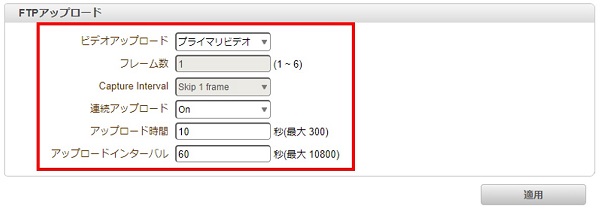
設定項目
- ビデオアップロード:動画の場合はプライマリビデオ、セカンダリビデオ#1 ~ 3。写真の場合は JPEG を選択
- フレーム数:写真のみ使用。1 を入力します。
- Capture interval:写真のみ使用。
- 連続アップロード:On にするとアップロードが開始されます。
- アップロード時間:動画の保存秒数を指定します。
- アップロードインターバル:アップロード間隔を指定します。
設定が完了したら適用をクリックします。
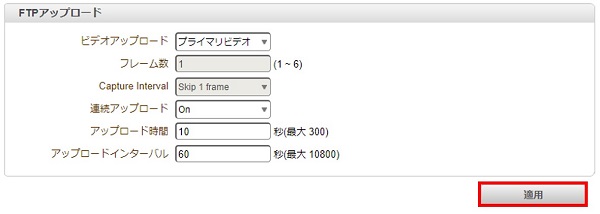
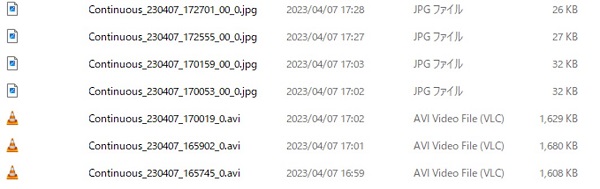
NAS やレンタルサーバー等にファイルがアップロードされます。
アップロードを停止したい場合は FTP アップロードの連続アップロードを Off にしてください。