LAN-UHD265D-1 セットアップ
この記事では LAN-UHD265D-1 に IP アドレスを割り当て、LAN-HD265E の映像を中継する手順を説明します。
LAN-UHD265D-1 のセットアップ
LAN-UHD265D-1 を取り出したら LAN ケーブルを接続します。本機は PoE 対応のため、PoE ハブから LAN ケーブルを接続すると電源が供給されます。
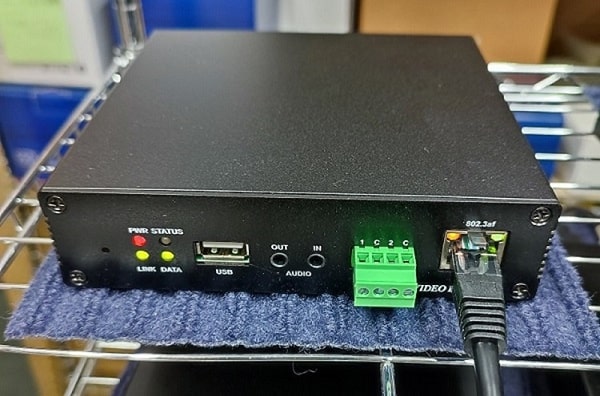
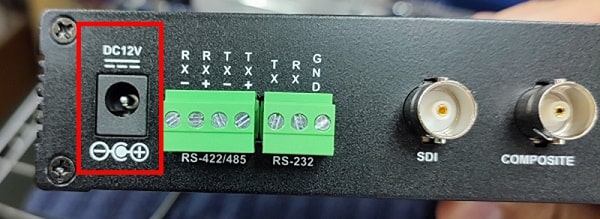
PoE 非対応のハブを使用する場合は電源ケーブルを本体に接続してください。
PoE 給電と電源ケーブルの両方を接続すると故障しますので絶対に両方を接続しないよう注意してください
IP アドレス変更
本機のデフォルトの IP アドレスは 192.168.10.100 です。ローカルネットワークの IP アドレスが 192.168.10.XXX ではない場合は True Manager を使って IP アドレスを変更します。
True Manager は こちら からダウンロードして、インストールしてください。
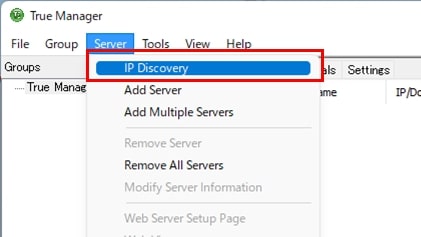
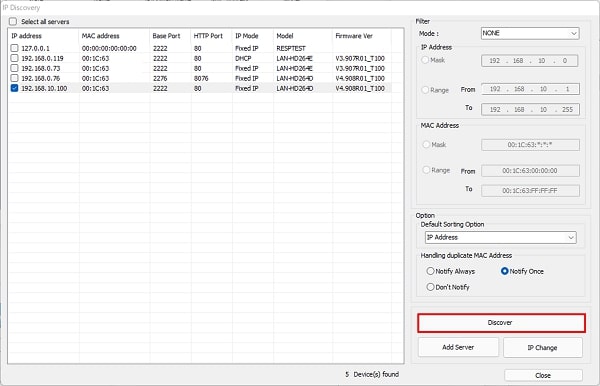
True Manager を立ち上げたら Server > IP Discovery をクリックします。
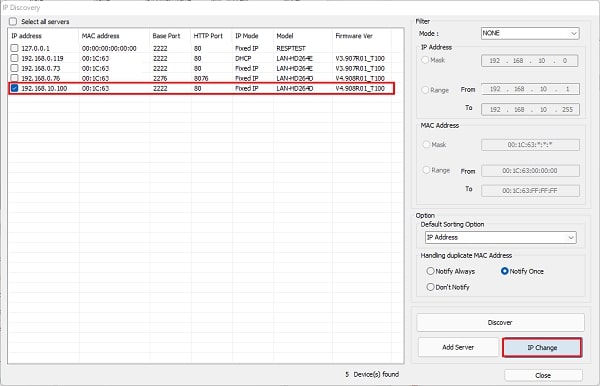
ネットワーク内のデバイスが検出されます。IP アドレスが 192.168.10.100 のデバイスを選択し、IP Change をクリックします。
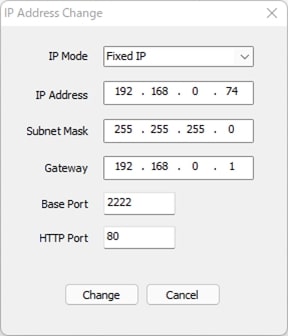
IP アドレスを変更したらブラウザを立ち上げアドレスバーに IP アドレスを入力します。 入力が完了したら Change をクリックします。
- IP Mode:Fixed IP(固定 IP)を選択します。
- IP Address:IP アドレスを入力します。
- Subnet Mask:255.255.255.0 を入力します。
- Gateway:ゲートウェイ(ルーター)の IP アドレスを入力します。
- Base Port:初期値は 2222 です。
- HTTP Port:初期値は 80 です。
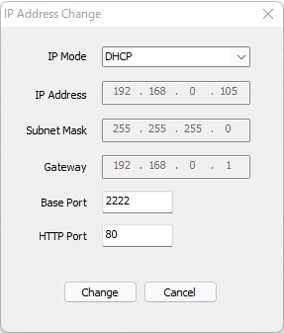
- IP Mode:DHCP(動的 IP)を選択します。
- IP Address:入力不要です。
- Subnet Mask:入力不要です。
- Gateway:入力不要です。
- Base Port:初期値は 2222 です。
- HTTP Port:初期値は 80 です。
IP アドレスを変更してから数十秒後に Discover をクリックすると IP アドレス変更後の端末が一覧に表示されます。
ウェブ設定画面にログイン
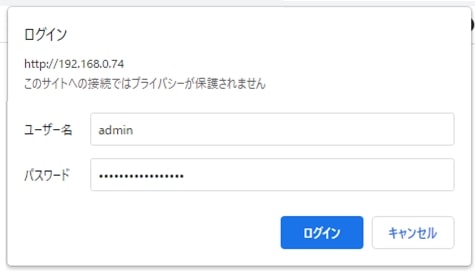
Chrome や Edge 等のウェブブラウザを立ち上げ、URL バーに機器の IP アドレスを入力します。
ID とパスワードを入力し、ログインをクリックします。
ログインに成功すると設定画面が表示されます。 Network > Remote をクリックします。
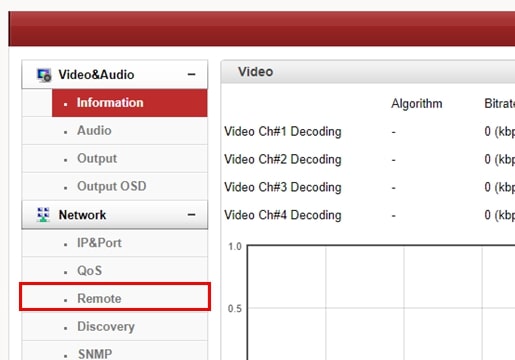
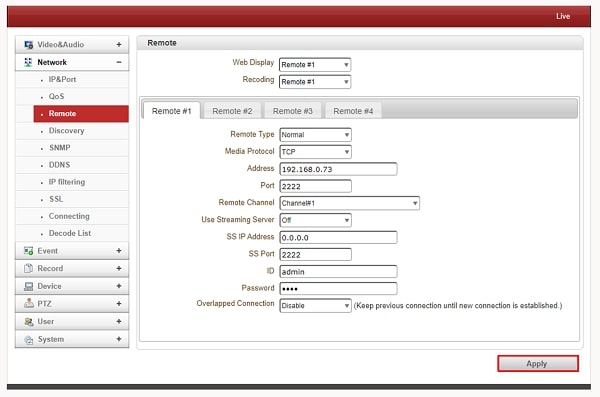
Remote#〇に LAN-HD265E や IP カメラの IP アドレスやポート番号を入力し、Apply をクリックします。
- Remote Type:Normal を選択します。
- Media Protocol:TCP を選択します。
- Address:LAN-HD265E の IP アドレスを入力します。
- Port:LAN-HD265E のポート番号を入力します。
- Remote Channel:Channel#1 を選択します。
- Use Streaming Server:Off
- SS IP Address:初期値 0.0.0.0。設定しません。
- SS Port:初期値 2222。設定しません。
- ID:admin を入力します。
- Password:LAN-HD265E のパスワードを入力します。
- Overlapped Connection:Disable を選択します。
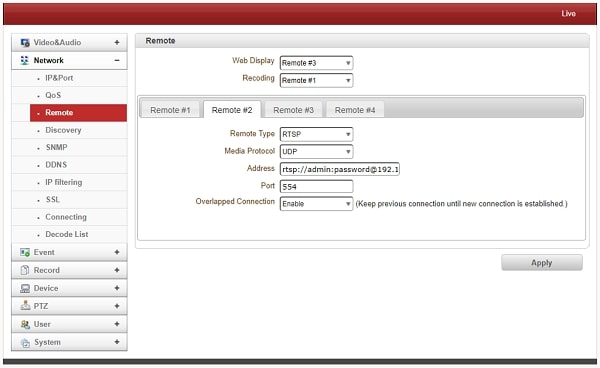
- Remote Type:RTSP を選択します。
- Media Protocol:TCP か UDP を選択します。
- Address:rtsp://IP カメラの ID:IP カメラのパスワード@IP カメラの IP アドレス/1/stream1を入力します。
例:rtsp://admin:password@192.168.0.90/1/stream1
太字部分は IP カメラのメーカーによって異なります。
- Port:RTSP ポート(554)を入力します。
- Overlapped Connection:Enable または Disable を選択します。
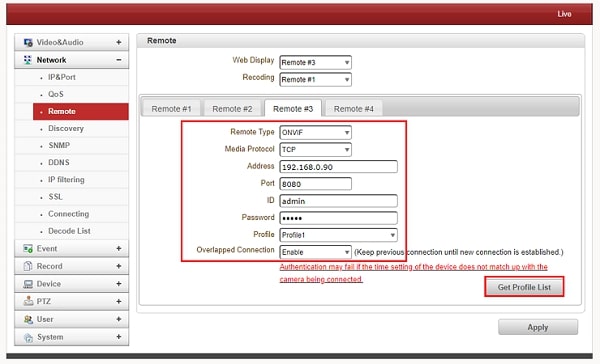
- Remote Type:ONVIF を選択します。
- Media Protocol:TCP か UDP を選択します。
- Address:IP カメラの IP アドレスを入力します。
- Port:IP カメラの HTTP ポートを入力します。
- ID:IP カメラの ID を入力します。
- Password:IP カメラのパスワードを入力します。
- Profile:設定画面右下の Get Profile List をクリックし、プロファイルを取得します。
- Overlapped Connection:Enable または Disable を選択します。
IP カメラの HTTP ポートはメーカーによって初期値が異なりますが 80,8000,8080 が初期値として設定されていることが多いです。
接続が成功すると Video&Media の Information 画面に中継中の映像のビットレートや fps が表示されます。
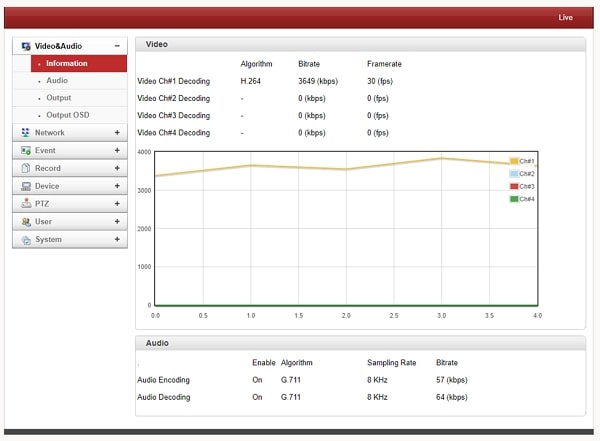
画面右上の Live をクリックすると、ライブ映像が表示されます。

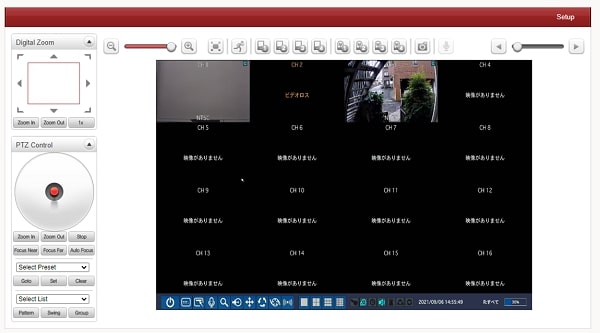
これでセットアップは完了です。