チャンネル番号を日本語表記にしたい
レコーダーの各チャンネル番号(通常左上に表示される ch1,ch2…)は任意の名前に変更できます。
レコーダー本体で変更する場合はローマ字表記で入力します。
LAN ケーブルを介し、PC 経由で変更する場合は、日本語表記の表示名を変更できます。
本記事では PC 経由でチャンネル番号を変更する手順をご紹介致します。
本記事ではレコーダーと PC を直接接続した場合の手順をご紹介します。
レコーダーがローカルネットに接続されていて、更にローカルネット内に UMSclient をインストールした PC がある場合は手順の6)からで大丈夫です。
PC での操作
1)PC の左下の Windows マークをおして、出てきたメニューから設定を選択します。

2)設定メニューの中からネットワークとインターネットを選択します。

3)左側のメニューから (1) イーサネットを選択します。次に右側の (2) ネットワークを選択します。
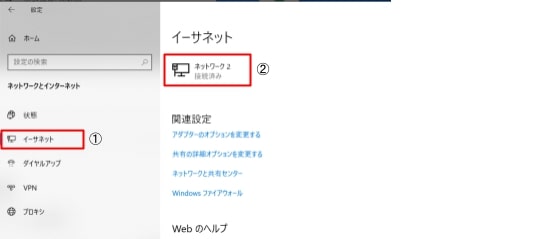
4)表示された画面の中間あたりに IP 設定という項目があるので「編集ボタン」を押して IP アドレスを設定します。
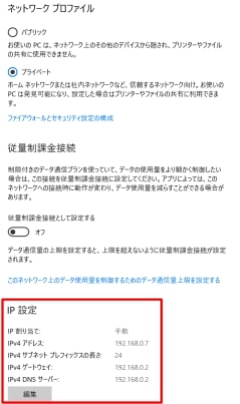
5)編集画面が開いたら下記資料参考に IP アドレスやゲートウェイを設定します。
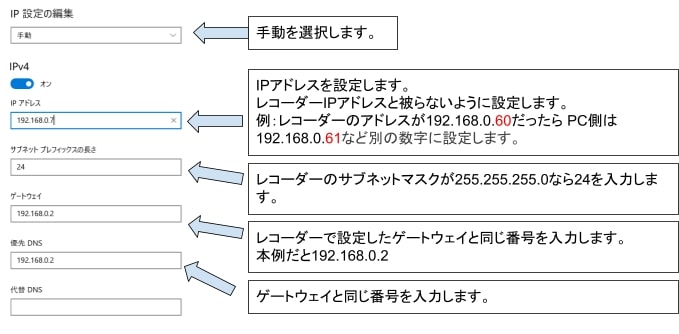
以上で PC 側の設定は完了です。
レコーダーでの操作
6)UMSclient を立ち上げ、レコーダーに接続します。
(1)Connect を選択し、表示されたポップアップの(2)で囲まれた箇所に、レコーダーの IP アドレス、ポート番号、ID、パスワードを入力します。
(3) 入力が完了したら OK を押します。
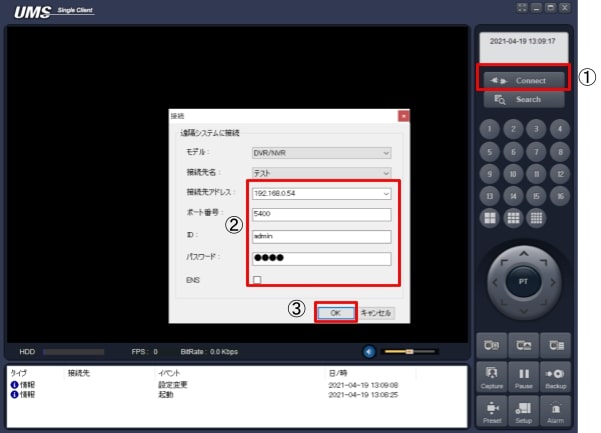
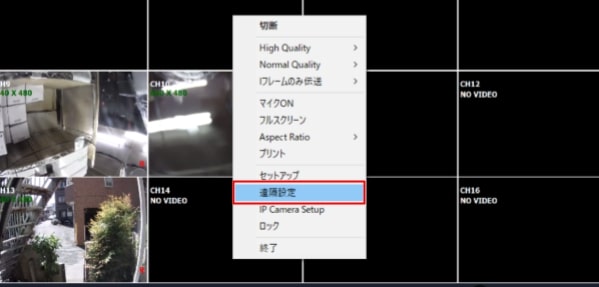
7)レコーダーと接続したら画面上で右クリックを押して出てきたポップアップから「遠隔設定」を選択します。
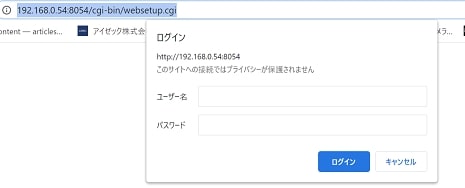
8)ブラウザが立ち上がり ID とパスワード入力画面が表示されるので ID とパスワードを入力します。
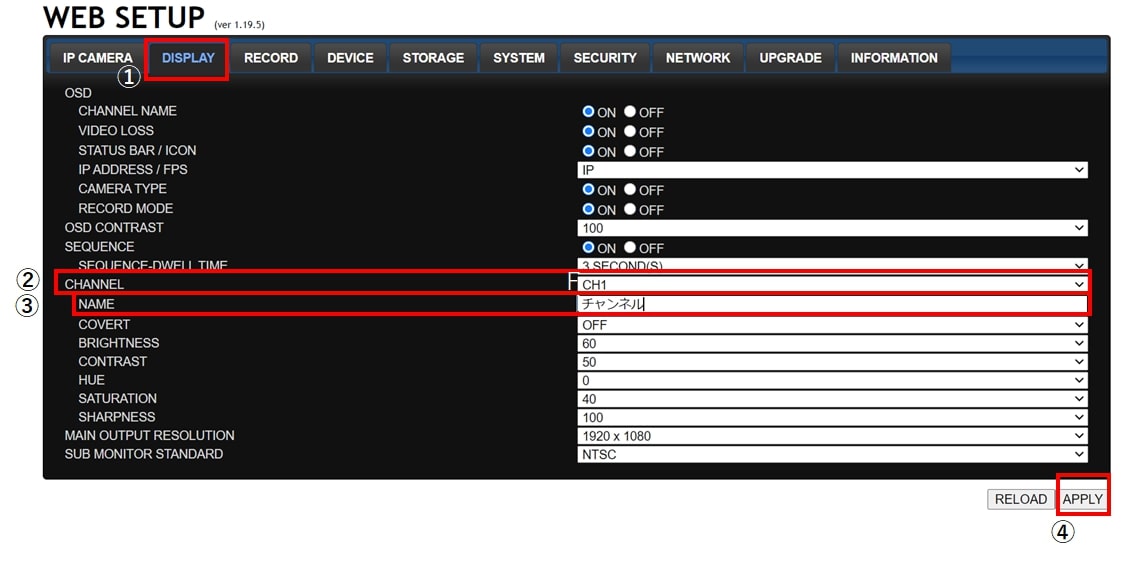
9)レコーダーの設定画面が表示されるので上段メニューから (1)「DISPLAY」を選択し表示された下段メニューの (2) で変更したいチャンネルを選択します。
次に (3) の NAME に任意の名前を入れます。最後に (4) の APPLY を押します
(本例では CH 1の名前をチャンネルに変更しています)
10)上に下記のようなポップアップが表示されるので OK を押します。

11)ブラウザ上に下記のタイムバーが表示されます。
タイムバーの色が全て変わると、画面は自動的に遷移します。
これでチャンネル名の変更が完了です。
選択したチャンネルの名前が変わります。
