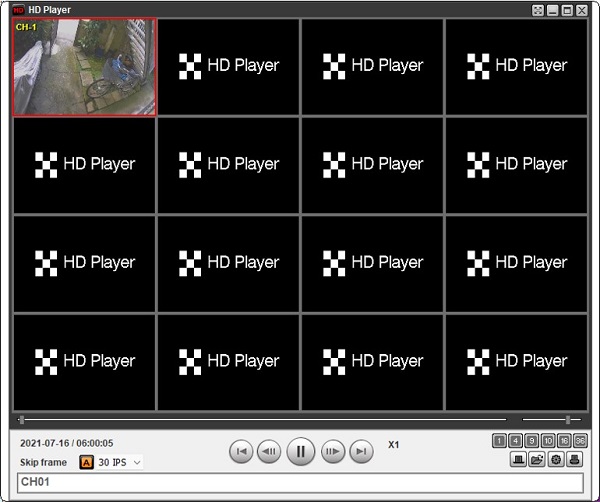
USB メモリによる録画バックアップ方法
USB メモリがうまく読み込めないときはフォーマットをする必要があります。 そこで今回は Windows での USB メモリのフォーマット方法を解説します。
32 GB を超える USB メモリはフォーマットできません。 フォーマットするとデータが初期化されるため、必要なデータはあらかじめバックアップをしてください。
- Windows PC
- USB メモリ
フォーマット手順
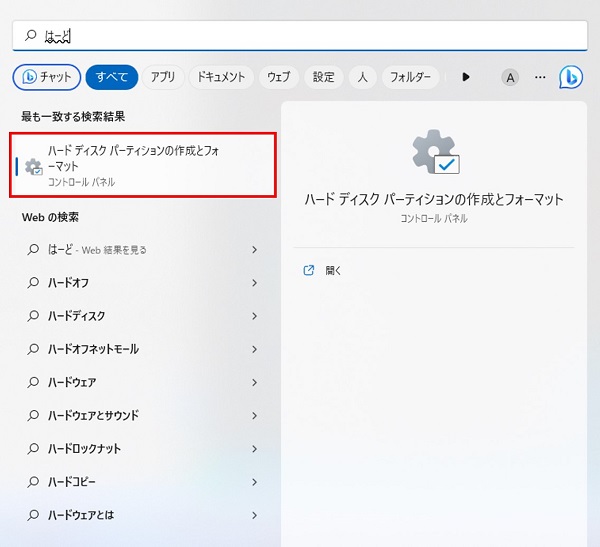
- Windows PC に USB メモリを接続し、ハードディスクパーティションの作成とフォーマットを起動します。
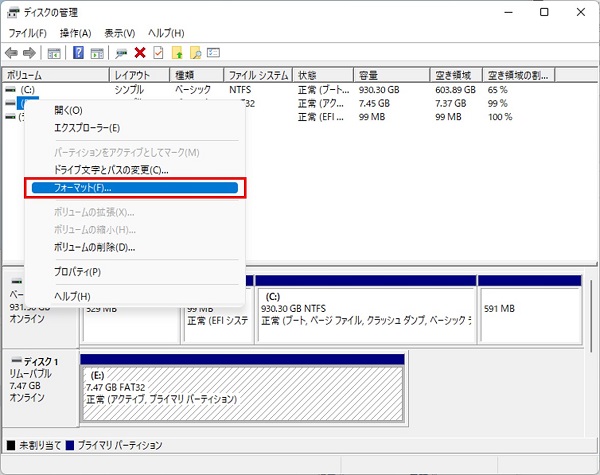
- 該当の USB ファイルを右クリックし、「フォーマット(F)」をクリックします。
-
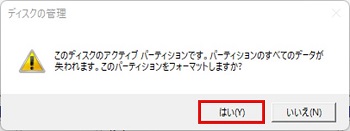
警告ダイアログが表示されます。「はい」をクリックします。
※フォーマットすると USB メモリの全データが削除されるため、バックアップが必要な場合はバックアップしてください。
- ファイルシステムを「FAT32」に設定し、「OK」 をクリックします。
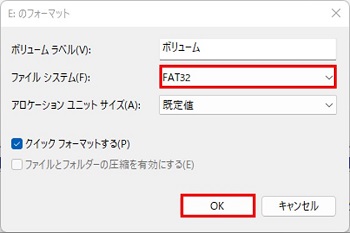
-
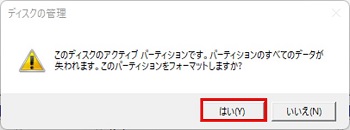
警告ダイアログが表示されます。「はい」をクリックします。
※フォーマットすると USB メモリの全データが削除されるため、バックアップが必要な場合はバックアップしてください。
- FAT32 でフォーマットされているか確認します。
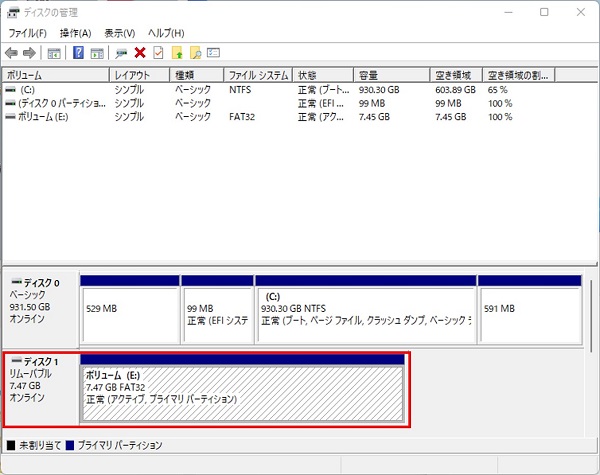
以上で USB メモリのフォーマットは完了です。指定の USB メモリのファイルシステムが「FAT32」になっているか確かめましょう。
USB メモリ による録画データバックアップ手順
外付け HDD をフロントパネルまたはバックパネルの USB ポートに接続します。
検索画面を開きます。
- マウスの場合:右クリックして検索を開きます。
- リモコンの場合:SEARCH ボタンを押します。
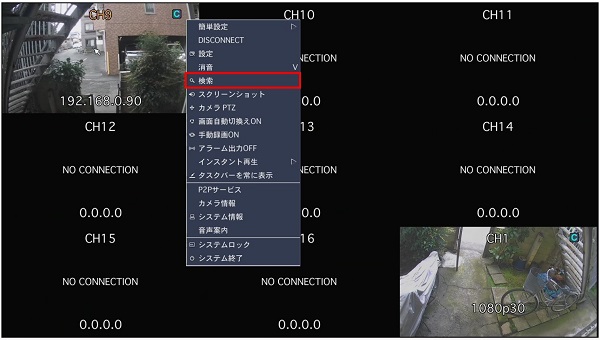
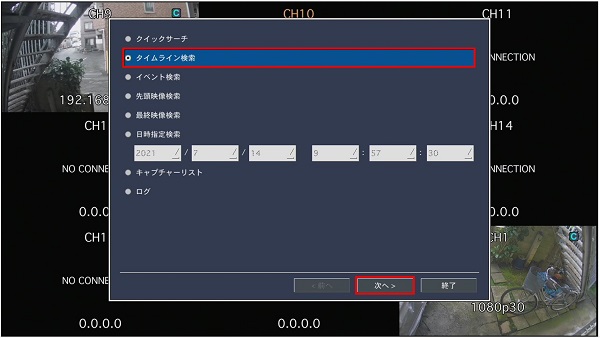
タイムライン検索を選択し、次へをクリックします。
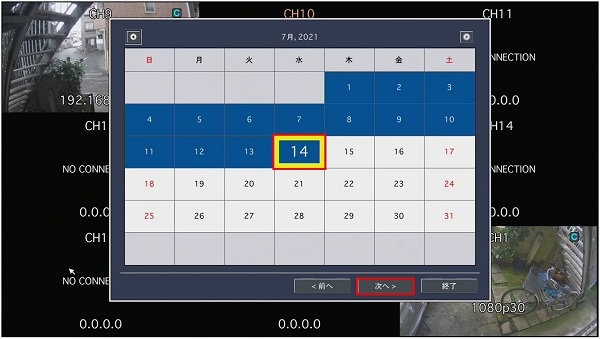
日付を選択し、次へをクリックします。
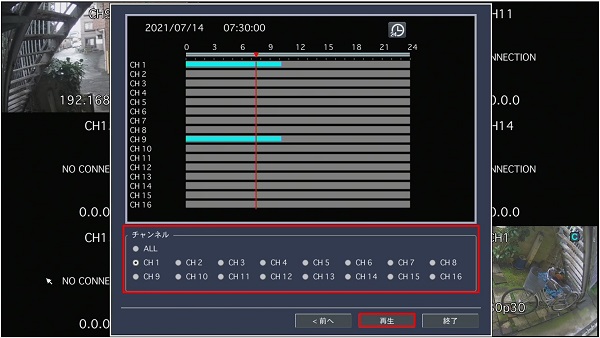
赤いシークバーを移動させ、時間帯を選択します。
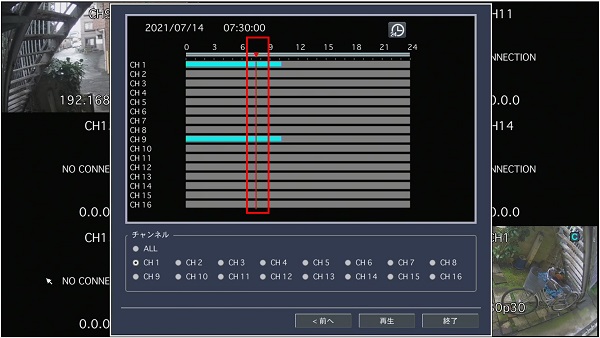
時間帯を細かく指定する場合は右上の時計アイコンをクリックします。

時計アイコンをクリックするとシークバーを 15 秒単位で移動できます。
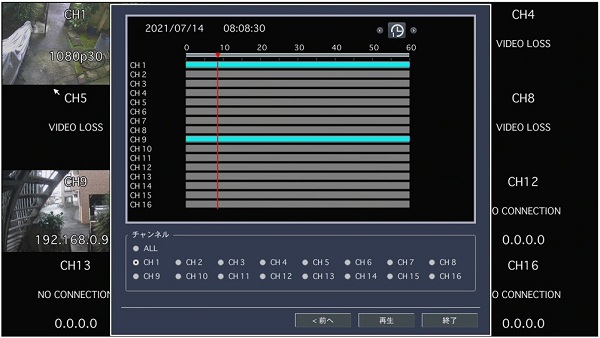
シークバーの移動が完了したら再生するチャンネルを選択し、再生をクリックします。
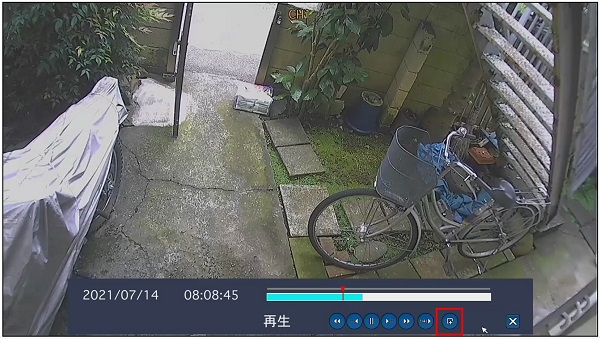
バックアップボタンを押します。
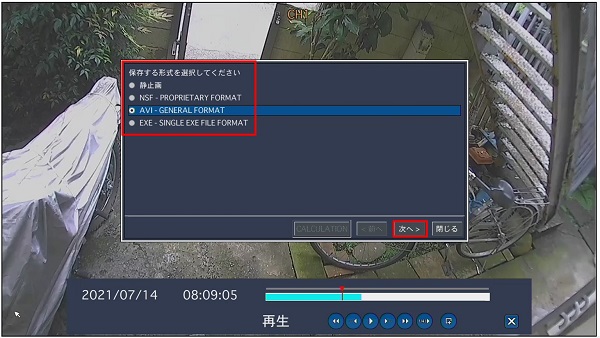
保存する形式を選択し、次へをクリックします。
画像を保存する場合は静止画、動画を保存する場合は AVI を選択してください。
- 静止画:BMP ファイルを保存します。
- NSF:専用の動画再生ソフトと H.264 形式の動画ファイルを保存します。
- AVI:AVI 形式の動画ファイルを保存します。
- EXE:EXE 形式で動画を保存します。
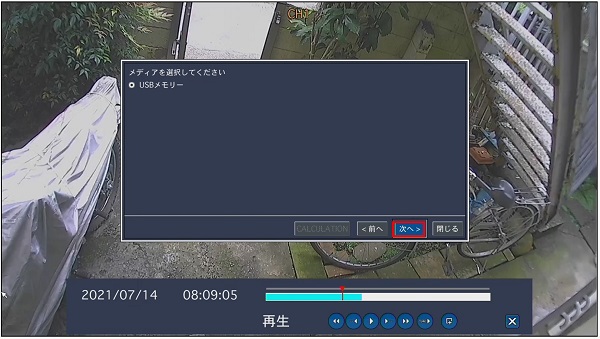
USB メモリーを選択し、次へをクリックします。
開始時刻と長さを指定し、開始をクリックします。
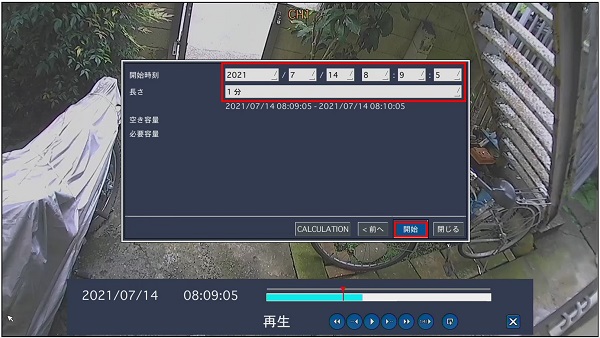
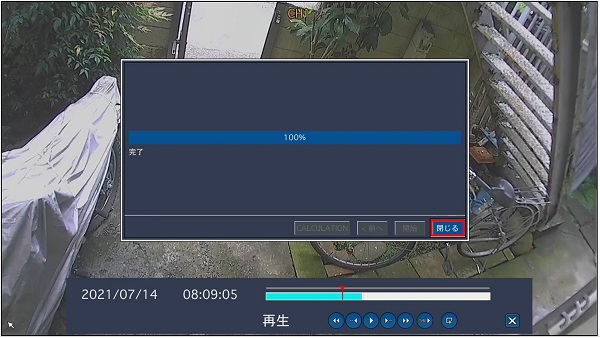
書き出しが完了したら閉じるをクリックします。これでバックアップは完了です。
1 時間を超える動画のバックアップに関して
USB メモリーでは1時間を超える動画をバックアップできません。 1 時間以上の動画をバックアップする場合は外付け HDD を使用してください。
バックアップした静止画・動画の見方
バックアップした静止画・動画は PC で確認できます。
バックアップに使用した USB メモリや外付け HDD には日付ごとにフォルダが作成されています。
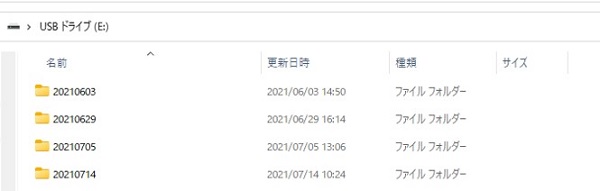
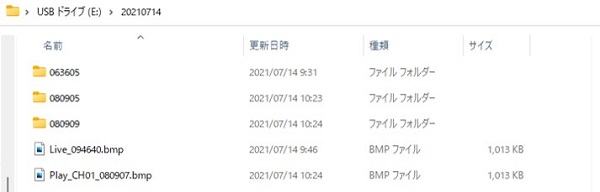
日付フォルダに静止画・動画が格納されています。
BMP ファイルは静止画です。
時分秒で表記されたフォルダには動画(AVI ファイル)が格納されています。
NSF 形式でバックアップしたデータの閲覧方法
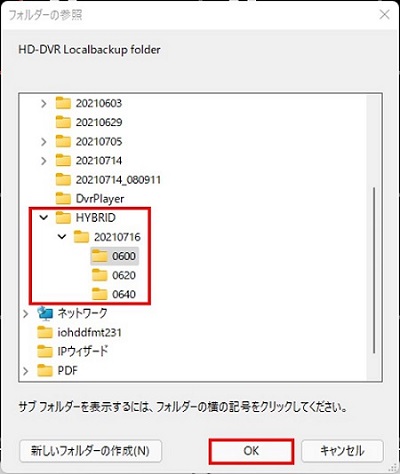
NSF 形式でバックアップファイルを作成した場合、USB メモリや外付け HDD に DvrPlayer と HYBRID というフォルダが作成されます。

DvrPlayer フォルダには再生ソフト HDPlayer.exe が格納されています。
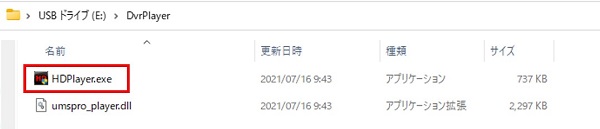
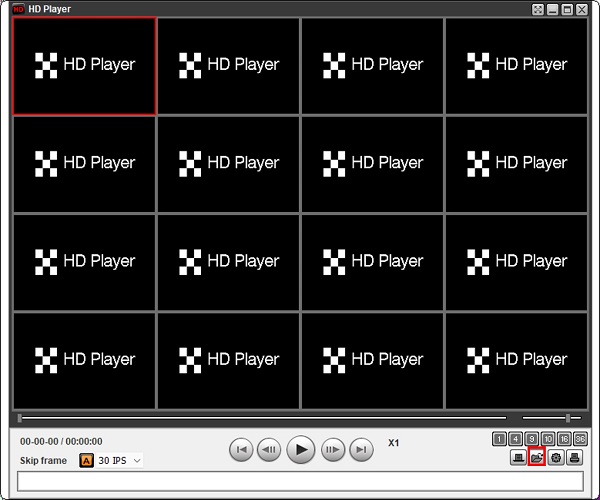
映像を見る場合は HDPlayer.exe を起動して、右下のフォルダアイコンをクリックします。
HYBRID フォルダ>日付フォルダ>時分フォルダを選択して、OK をクリックします。
映像が再生されます。