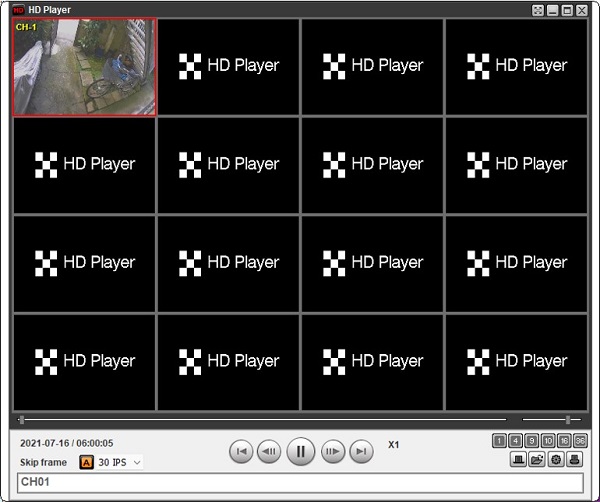
外付け HDD による録画バックアップ方法
レコーダーは FAT32 でフォーマットされた USB メモリまたは外付け HDD に対応しています。
市販されている USB メモリの多くは FAT32 でフォーマットされているため、そのままレコーダーに繋いで使用できますが、HDD はフォーマットが必要です。
以下の手順に従って HDD をフォーマットしてください。
フォーマット手順
外付け HDD を PC に繋ぎます。
Windows の標準機能では FAT32 にフォーマットできないのでI-O DATA ハードディスクフォーマッタを使用します。
下記リンクからソフトをダウンロードします。
ダウンロードフォルダを開き、ダウンロードした EXE ファイルを実行します。
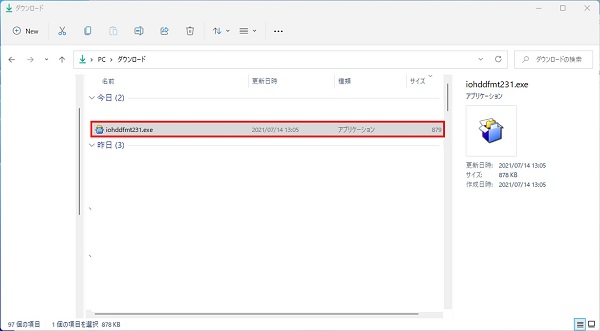
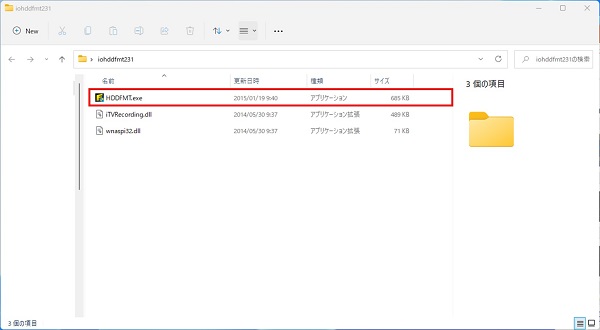
EXE ファイルを実行するとデスクトップ画面にファイルが作成されます。

そのファイルの中の HDDFMT.exe を実行します。
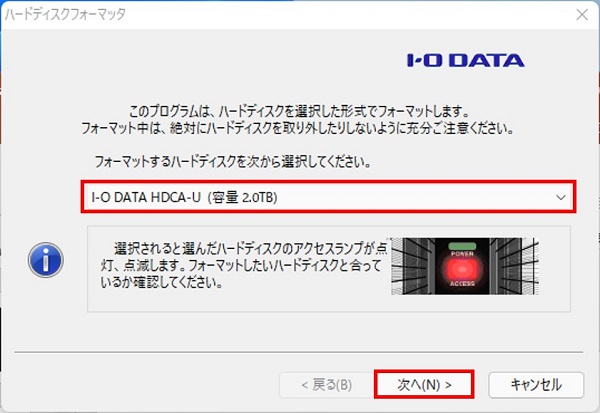
フォーマットする HDD を選択し、次へをクリックします。
FAT32 を選択し、次へをクリックします。
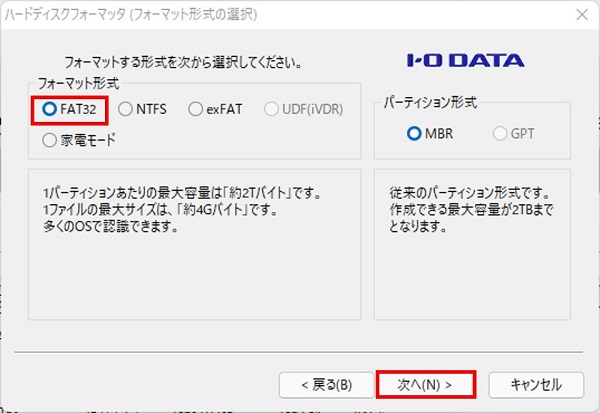
はいをクリックします。
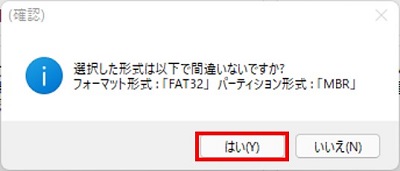
注意事項に同意し、次へをクリックします。
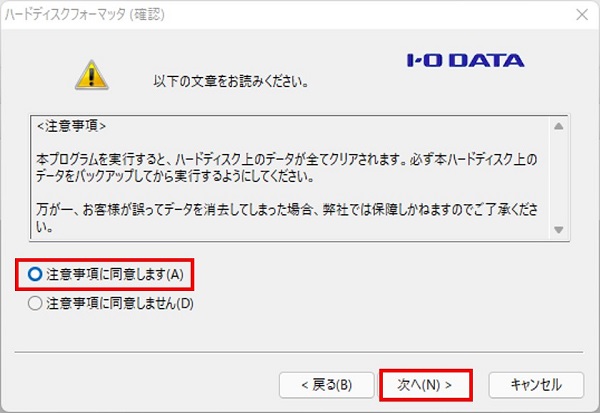
実行をクリックします。
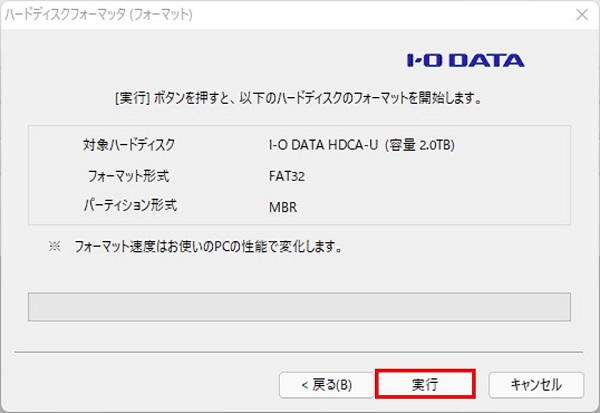
フォーマット完了後、完了をクリックします。
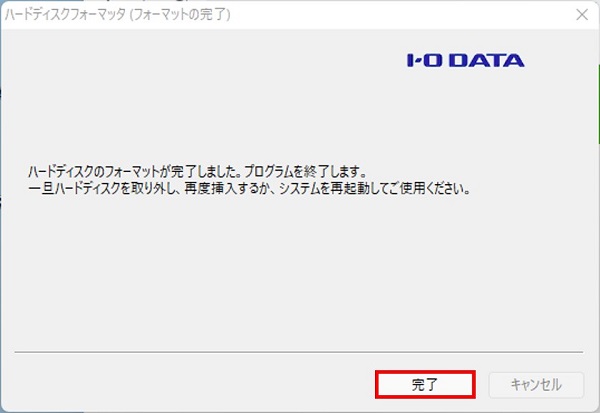
これで HDD のフォーマットは完了です。
外付け HDD による録画データバックアップ手順
外付け HDD をフロントパネルまたはバックパネルの USB ポートに接続します。
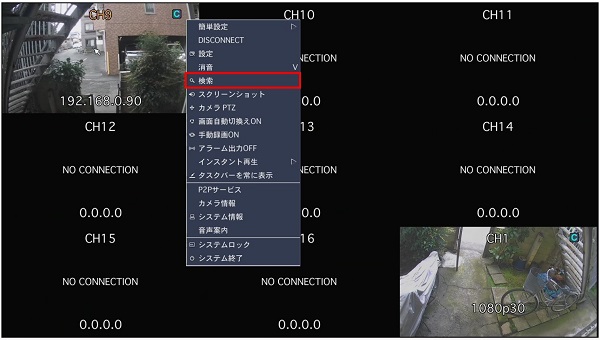
検索画面を開きます。
- マウスの場合:右クリックして検索を開きます。
- リモコンの場合:SEARCH ボタンを押します。
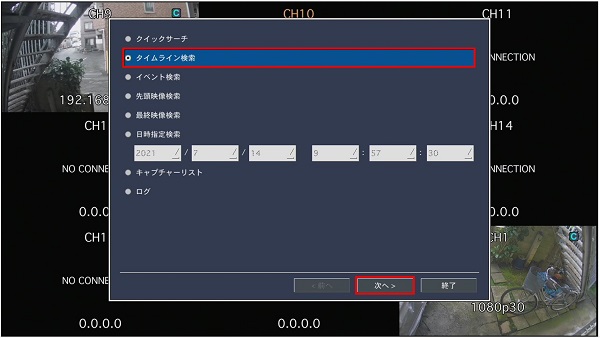
タイムライン検索を選択し、次へをクリックします。
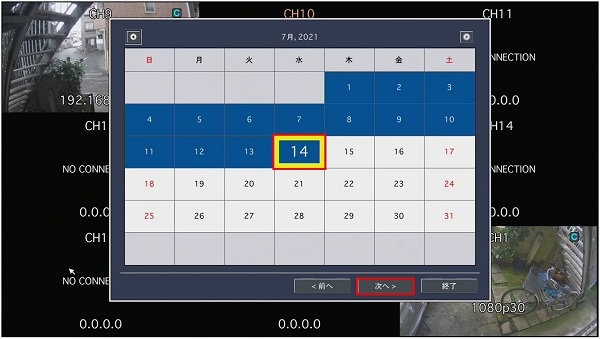
日付を選択し、次へをクリックします。
赤いシークバーを移動させ、時間帯を選択します。
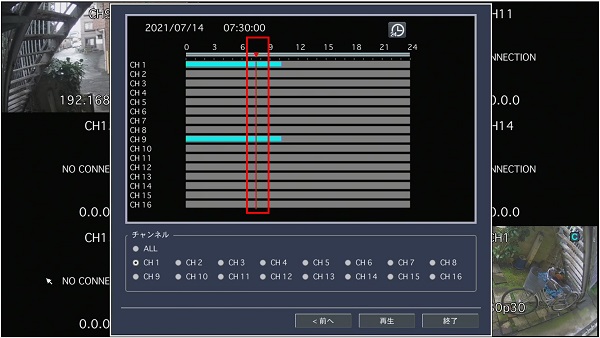
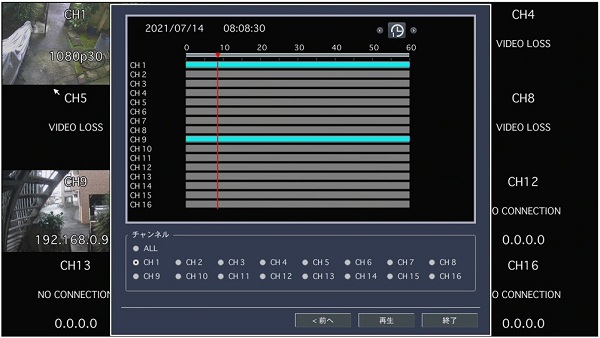
時間帯を細かく指定する場合は右上の時計アイコンをクリックします。

時計アイコンをクリックするとシークバーを 15 秒単位で移動できます。
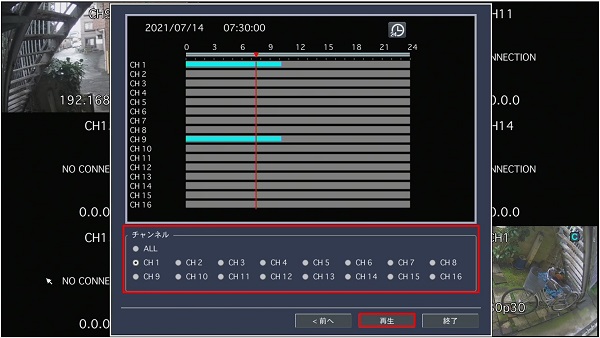
シークバーの移動が完了したら再生するチャンネルを選択し、再生をクリックします。
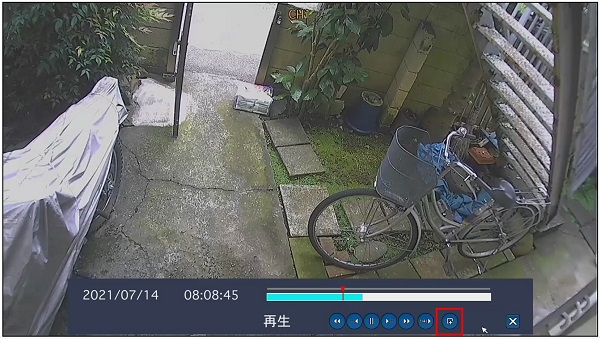
バックアップボタンを押します。
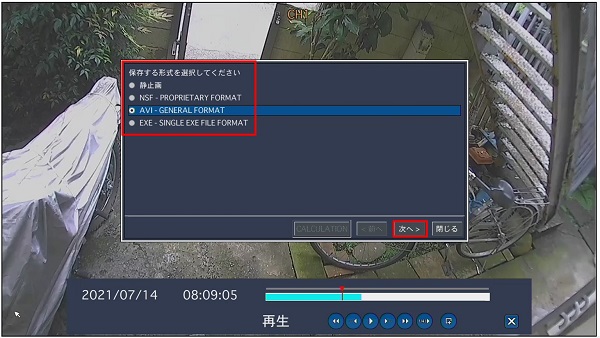
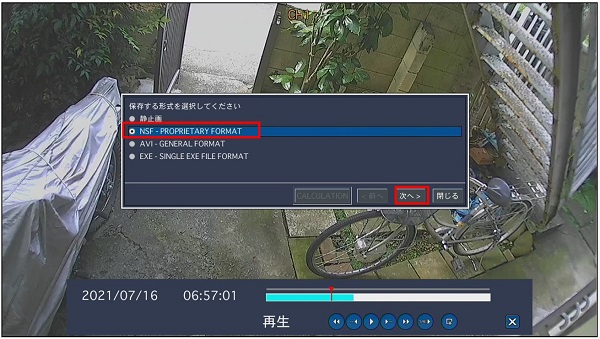
保存する形式を選択し、次へをクリックします。
画像を保存する場合は静止画、動画を保存する場合は AVI を選択してください。
- 静止画:BMP ファイルを保存します。
- NSF:専用の動画再生ソフトと H.264 形式の動画ファイルを保存します。
- AVI:AVI 形式の動画ファイルを保存します。
- EXE:EXE 形式で動画を保存します。
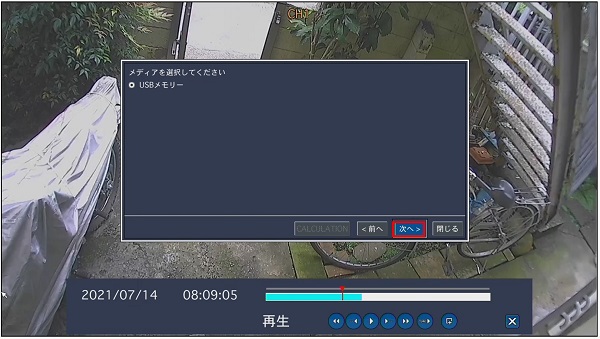
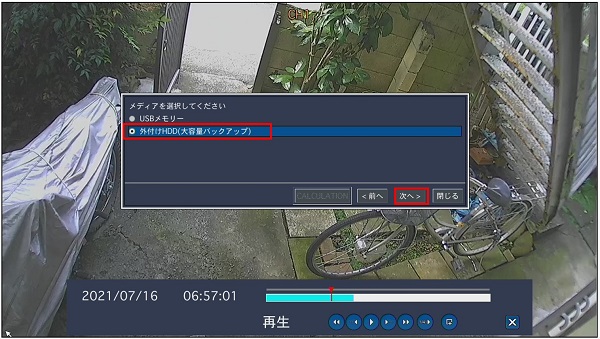
USB メモリーを選択し、次へをクリックします。
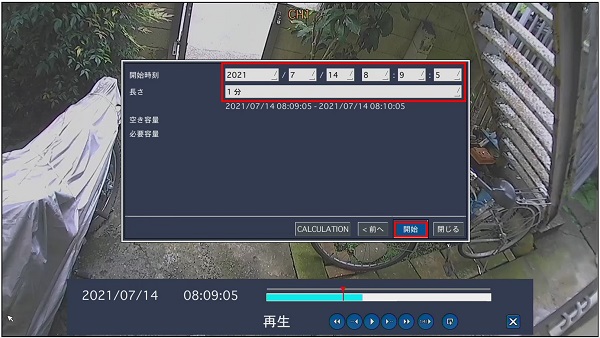
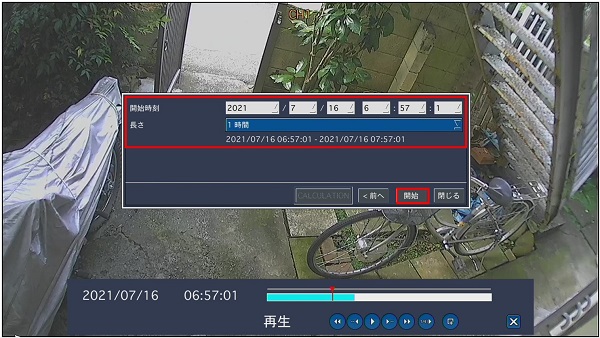
開始時刻と長さを指定し、開始をクリックします。
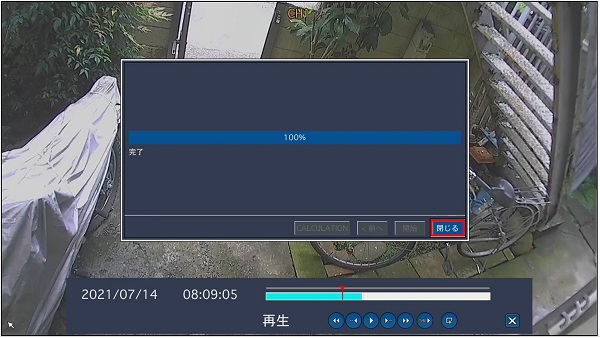
書き出しが完了したら閉じるをクリックします。これでバックアップは完了です。
1 時間を超える動画のバックアップ
1 時間以上の動画をバックアップする場合は NSF 形式でバックアップしてください。
※大容量バックアップ中は検索や再生の操作は行えません。
NSF 形式を選択して、次へをクリックします。
外付け HDD(大容量バックアップ)を選択して、次へをクリックします。
開始時刻と長さ(1 ~ 24 時間)を選択して、次へをクリックします。
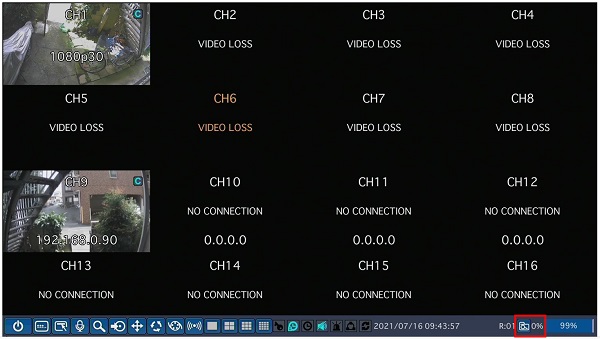
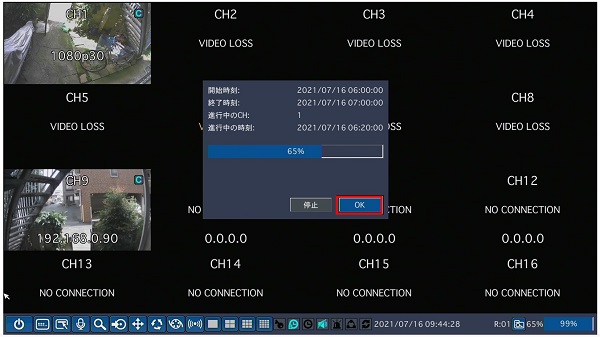
バックアップが開始されます。バックアップの進捗状況を確認する場合は右下のアイコンをクリックします。

進捗状況が表示されます。画面を閉じる場合は OK をクリックしてください。
バックアップした静止画・動画の見方
バックアップした静止画・動画は PC で確認できます。
バックアップに使用した USB メモリや外付け HDD には日付ごとにフォルダが作成されています。
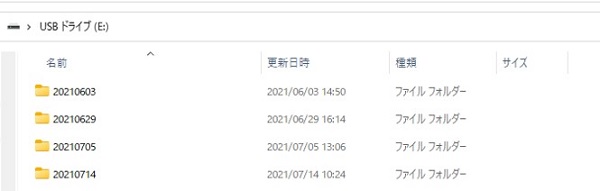
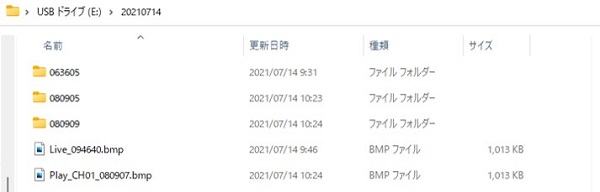
日付フォルダに静止画・動画が格納されています。
BMP ファイルは静止画です。
時分秒で表記されたフォルダには動画(AVI ファイル)が格納されています。
NSF 形式でバックアップしたデータの閲覧方法
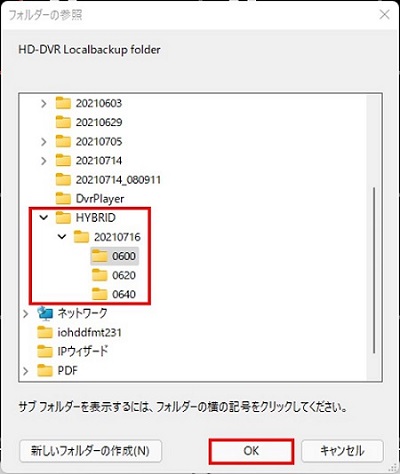
NSF 形式でバックアップファイルを作成した場合、USB メモリや外付け HDD に DvrPlayer と HYBRID というフォルダが作成されます。

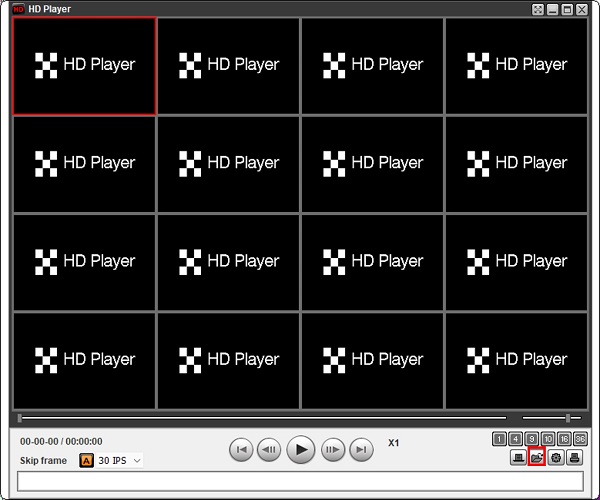
DvrPlayer フォルダには再生ソフト HDPlayer.exe が格納されています。
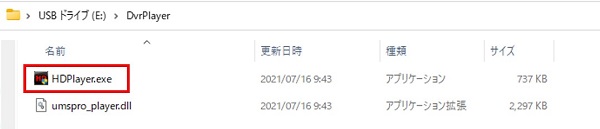
映像を見る場合は HDPlayer.exe を起動して、右下のフォルダアイコンをクリックします。
HYBRID フォルダ>日付フォルダ>時分フォルダを選択して、OK をクリックします。
映像が再生されます。