Raspberry Pi と Tailscale を利用した拠点間 SIP 内線 設定手順
この手順書は、2 つの離れた拠点(以下、拠点 A、拠点 B)にある SIP 内線電話を、Tailscale を使って安全に接続するための設定方法を説明します。これにより、別々の場所にある内線電話同士で直接通話できるようになります。
■ STEP 1:Raspberry Pi に固定 IP アドレスを設定
まず、各拠点に設置した 2 台の Raspberry Pi に固定 IP アドレスを設定します。
1. ネットワーク設定画面を開く
- 画面右上の ネットワークアイコン をクリックします。
- メニューから Advanced Options > Edit Connections を選択します。
- Network Connections のウィンドウが表示されます。

2. 接続プロファイルを編集する
- Ethernet > Wired connection 1 をダブルクリックします。

- 設定画面が開いたら、上部のタブから IPv4 Settings をクリックします。
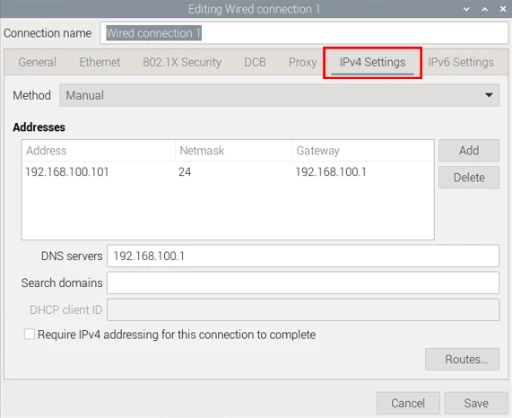
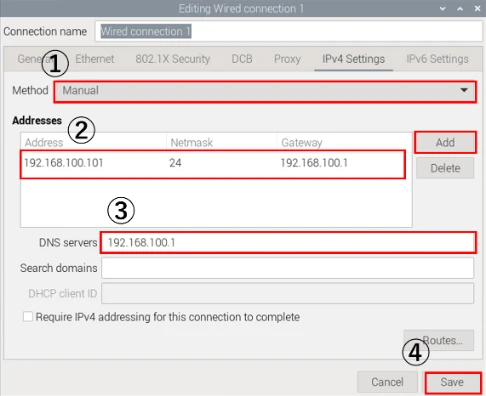
3. 固定 IP アドレスを設定する
-
Method を「Manual」に変更します。
-
Addresses の「Add」をクリックし、以下の情報を入力します:
- Address:任意の固定 IP アドレス(例:192.168.0.100)
- Netmask:
24または255.255.255.0 - Gateway:ルーターの IP アドレス(例:192.168.0.1)
-
DNS servers にもルーターの IP アドレスを入力します。
-
入力が終わったら Save をクリックします。
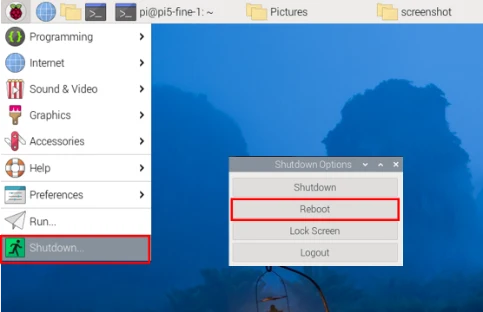
4. Raspberry Pi を再起動する
- 画面左上の Raspberry Pi アイコン をクリックします。
- メニューから Shutdown を選択します。
- Reboot をクリックし、Raspberry Pi を再起動します。
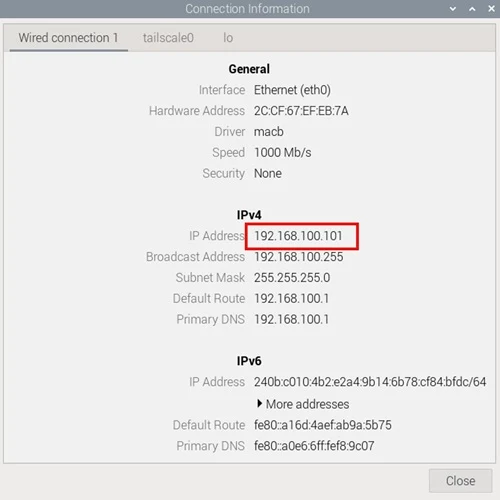
5. 設定を確認する
- 再起動後、再び画面右上の ネットワークアイコン をクリックします。
- Advanced Options > Connection Information を選択します。

- 表示される情報ウィンドウで、IPv4 の項目が新しく設定した固定 IP アドレスになっているか確認します。
■ STEP 2:ネットワーク中継の設定(サブネットルーター化)
次に、それぞれの Raspberry Pi が拠点内のネットワークを中継できるように設定します。
-
IP フォワーディングの有効化(両方の Raspberry Pi で実施) 以下の 3 つのコマンドを両方の Raspberry Piで実行し、IP フォワーディングを有効にします。
echo 'net.ipv4.ip_forward = 1' | sudo tee -a /etc/sysctl.confecho 'net.ipv6.conf.all.forwarding = 1' | sudo tee -a /etc/sysctl.confsudo sysctl -p /etc/sysctl.conf設定を確実に反映させるため、以下のコマンドで
1が表示されることを確認してください。cat /proc/sys/net/ipv4/ip_forward
■ 再起動後に設定が戻る場合
上記設定で一時的に
1になるものの、再起動後に0に戻ってしまう場合は、以下の方法で設定してください。echo 'net.ipv4.ip_forward = 1' | sudo tee -a /etc/sysctl.d/99-tailscale.confecho 'net.ipv6.conf.all.forwarding = 1' | sudo tee -a /etc/sysctl.d/99-tailscale.confsudo sysctl -p /etc/sysctl.d/99-tailscale.conf再度確認します。
cat /proc/sys/net/ipv4/ip_forward
■ 補足
- OSや他の設定により
/etc/sysctl.confの内容が起動時に上書きされる場合があります /etc/sysctl.d/配下に設定ファイルを作成することで、起動時に確実に反映されます
- OSや他の設定により
-
各拠点のネットワーク情報を広告(Advertise) それぞれの Raspberry Pi から、自身のローカルネットワークの情報を Tailscale に通知します。
-
拠点 A の Raspberry Pi で実行: (例:拠点 A のネットワークが
192.168.0.0/24の場合)sudo tailscale up --advertise-routes=192.168.0.0/24 --accept-routes --snat-subnet-routes=true -
拠点 B の Raspberry Pi で実行: (例:拠点 B のネットワークが
192.168.1.0/24の場合)sudo tailscale up --advertise-routes=192.168.1.0/24 --accept-routes --snat-subnet-routes=true
【重要】 上記の
192.168.X.0/24の部分は、ご自身の各拠点のネットワークアドレスに必ず書き換えてください。 -
-
ルートの承認 Tailscale の管理画面を開き、上記で広告したネットワーク情報を承認します。
-
各 Raspberry Pi の右側にあるメニュー(
...)からEdit route settings...を選択します。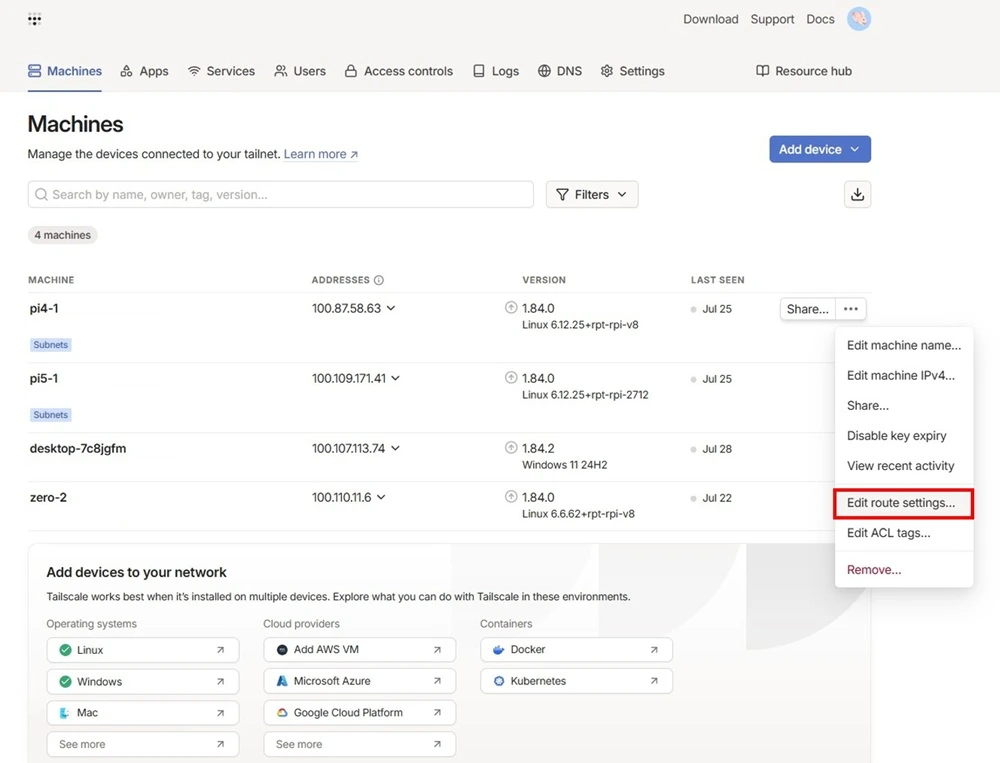
-
表示された 2 つのサブネットルート(例:
192.168.0.0/24と192.168.1.0/24)のスイッチを両方ともオンにして有効化します。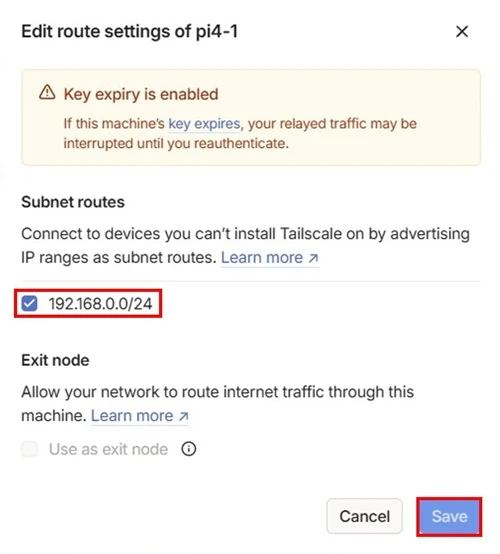
-
■ STEP 3:接続の基本確認
設定が正しく完了したかを確認します。この時点では、Raspberry Pi 同士の通信のみを確認します。
-
拠点 B の Raspberry Piから、拠点 A にあるSIP サーバーのローカル IP アドレス(例:
192.168.0.10)に対してpingコマンドを実行します。ping 192.168.0.10
【TIPS】 192.168.0.10 の部分は、実際の SIP サーバーの IP アドレスに置き換えてください。
無事に応答があれば、Raspberry Pi 間のネットワーク接続は成功です。応答がない場合は、STEP 2 の設定(特に IP アドレスやルートの承認)に誤りがないか再度確認してください。
■ STEP 4:PC や SIP 端末から相手拠点へ接続する設定
STEP 3 が成功しても、PC や SIP 端末は「相手拠点への通信を Raspberry Pi に送る」ということを知りません。そのための設定を追加します。
【推奨】メインルーターに静的ルートを追加
各拠点のメインルーター(光回線の終端装置など)に設定を追加する方法です。ネットワーク内のすべての端末に設定が適用されるため、最も確実でおすすめです。
-
拠点 A のルーター設定:
- 宛先ネットワーク:
192.168.1.0(拠点 B のネットワーク) - サブネットマスク:
255.255.255.0 - ゲートウェイ / ネクストホップ: 拠点 A の Raspberry Pi の IP (例:
192.168.0.5)
- 宛先ネットワーク:
-
拠点 B のルーター設定:
- 宛先ネットワーク:
192.168.0.0(拠点 A のネットワーク) - サブネットマスク:
255.255.255.0 - ゲートウェイ / ネクストホップ: 拠点 B の Raspberry Pi の IP (例:
192.168.1.5)
- 宛先ネットワーク:
【代替案】各端末に直接ルートを設定する方法
ルーターでの設定が難しい場合は、SIP 端末や PC に直接「静的ルート」を追加して通信させる方法があります。
1. SIP 端末の場合
SIP スピーカーや SIP 電話機のネットワーク設定画面で、
「デフォルトゲートウェイ」を、その拠点にある Raspberry Pi の IP アドレス に変更してください。
(例: 拠点 A の Raspberry Pi の IP が 192.168.0.5、拠点 B の Raspberry Pi の IP が 192.168.1.5 )
2. PC でのテスト(Windows)
PC から相手拠点へ ping を飛ばす場合は、静的ルートを追加します。
以下のコマンドをコマンドプロンプト(管理者)で実行してください。
route add <相手拠点のサブネット> mask 255.255.255.0 <自拠点の Raspberry Pi の IP>
-
拠点 A の PC で、拠点 B (192.168.1.0/24) にアクセスする場合:
route add 192.168.1.0 mask 255.255.255.0 192.168.0.5 -
拠点 B の PC で、拠点 A (192.168.0.0/24) にアクセスする場合:
route add 192.168.0.0 mask 255.255.255.0 192.168.1.5
※ -p オプションを付ければ、PC 再起動後もルート設定が保持されます。
3. うまくいかない場合
設定後も ping が通らない場合は、PC の ファイアウォール が別セグメントからの通信を遮断している可能性があります。
テストのために一時的にファイアウォールを無効化し、疎通確認をしてください。
■ STEP 5:SIP 端末の最終設定(拠点 B)
最後に、拠点 B の SIP 端末が、拠点 A の SIP サーバーに接続できるように設定します。
-
SIP 端末の設定画面を開く お使いの SIP 端末の Web 設定画面などにアクセスします。
-
ネットワーク設定の確認 STEP 4 で設定した通り、デフォルトゲートウェイが拠点 B の Raspberry Pi の IP アドレスになっていることを確認します。(メインルーターに設定した場合は不要です)
-
SIP サーバー情報の設定 SIP サーバーの接続情報を以下のように入力します。
- SIP サーバーアドレス: 拠点 A にあるSIP サーバーのローカル IP アドレス(例:
192.168.0.10)を入力します。 - ユーザー ID / 内線番号 / パスワード: SIP サーバーで払い出された認証情報を入力します。
- SIP サーバーアドレス: 拠点 A にあるSIP サーバーのローカル IP アドレス(例:
設定を保存後、SIP 端末がサーバーに登録されればすべての設定は完了です。拠点 B の端末から拠点 A の内線へ発信テストを行ってください。