Raspberry Pi GUI から固定 IP アドレスを設定する方法
作業前にご確認ください
対象機種
- Raspberry Pi
必要環境
- Raspberry Pi OS のデスクトップ画面を表示できること
- 有線 LAN 接続を利用していること
- 設定する固定 IP アドレス、サブネットマスク、ゲートウェイ、DNS 情報を確認済みであること
- ルーターや DHCP サーバーと重複しない IP アドレスを選定していること
固定 IP を誤って設定すると Raspberry Pi に再接続できなくなる場合があります。現在のネットワーク設定を控えてから作業してください。
1. ネットワーク設定画面を開く
- 画面右上の ネットワークアイコン をクリックします。
- メニューから Advanced Options > Edit Connections を選択します。
- Network Connections のウィンドウが表示されます。

2. 接続プロファイルを編集する
- Ethernet > Wired connection 1 をダブルクリックします。

- 設定画面が開いたら、上部のタブから IPv4 Settings をクリックします。
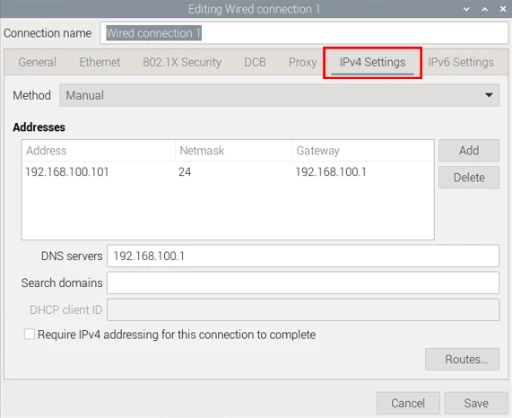
3. 固定 IP アドレスを設定する
-
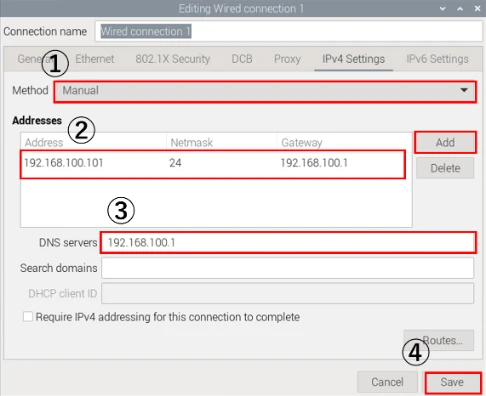
Method を「Manual」に変更します。
-
Addresses の「Add」をクリックし、以下の情報を入力します:
- Address:任意の固定 IP アドレス(例:192.168.0.100)
- Netmask:
24または255.255.255.0 - Gateway:ルーターの IP アドレス(例:192.168.0.1)
-
DNS servers にもルーターの IP アドレスを入力します。
-
入力が終わったら Save をクリックします。
4. Raspberry Pi を再起動する
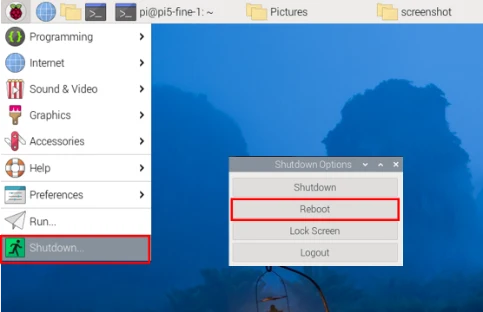
- 画面左上の Raspberry Pi アイコン をクリックします。
- メニューから Shutdown を選択します。
- Reboot をクリックし、Raspberry Pi を再起動します。
5. 設定を確認する
- 再起動後、再び画面右上の ネットワークアイコン をクリックします。
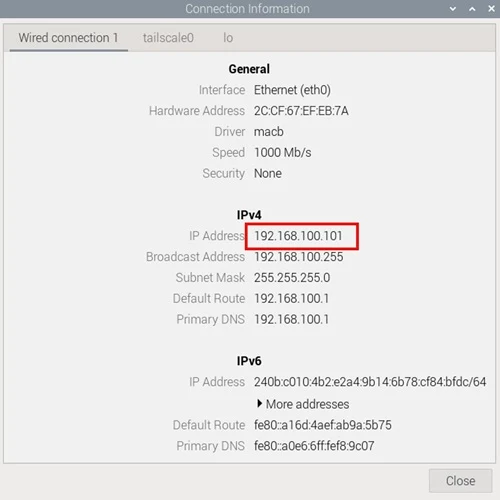
- Advanced Options > Connection Information を選択します。

- 表示される情報ウィンドウで、IPv4 の項目が新しく設定した固定 IP アドレスになっているか確認します。
よくあるご質問
固定 IP 設定後にネットワークへ接続できない場合
入力した IP アドレス、ゲートウェイ、DNS、サブネットマスクを再確認してください。既存ネットワークと異なるセグメントや重複 IP を設定すると通信できなくなります。
再起動後に元の IP のまま変わらない場合
保存前に Method が Manual へ変更されているか確認してください。必要に応じて再度設定を開き、保存後に再起動を行ってください。
どの IP アドレスを設定すればよいか分からない場合
同一ネットワーク内で未使用のアドレスを選ぶ必要があります。運用中の DHCP 範囲と重ならない値をネットワーク管理者へ確認してください。
次の手順
- 拠点間接続まで進める場合は Raspberry Pi と Tailscale を利用した拠点間 SIP 内線 設定手順