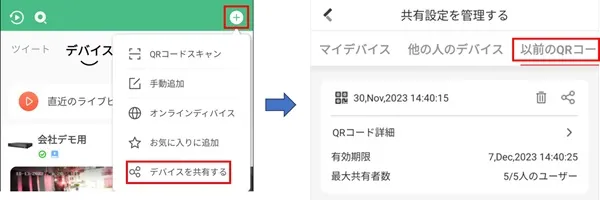
デバイスを第三者と共有
Guarding Vision では遠隔監視している映像を他の人と共有できます。
設定方法
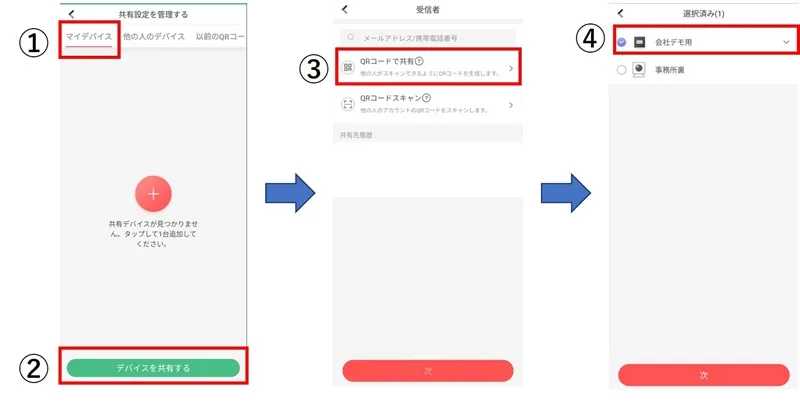
共有する側で QR コードを作成する
Guarding Vision 右上の+を押し、「デバイスを共有する」をクリックします。

- マイデバイスを選択します。
- デバイスを共有するを選択します。
- QR コードで共有を選択します。
- 共有するデバイスを選択します。
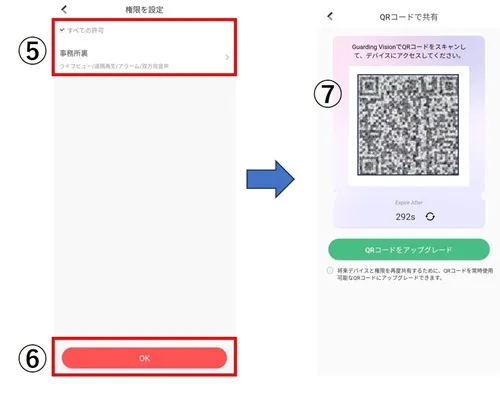
- 権限を選択します。共有した相手が操作可能な権限(ライブ映像のみ閲覧可や過去映像も閲覧可とするなど)を設定します。
- OK をおします。
- QR コードが表示されます。
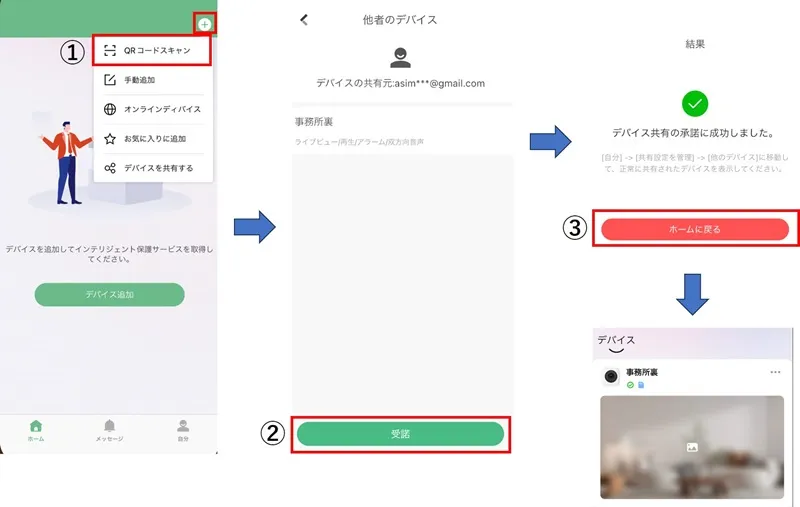
共有する側での設定
- Guarding Vision アプリを立ち上げ+を押して QR コードを読み取ります。
- 共有するデバイス情報が表示されるので間違い無ければ「受託」を押します。
- デバイス共有の承諾に成功しましたと表示されたら設定完了です。ホームに戻ります。
- ホームに共有したデバイスが登録されます。
映像を閲覧する際は最初にパスワードの入力が必要です。
パスワードはデバイスを管理している方に確認下さい。
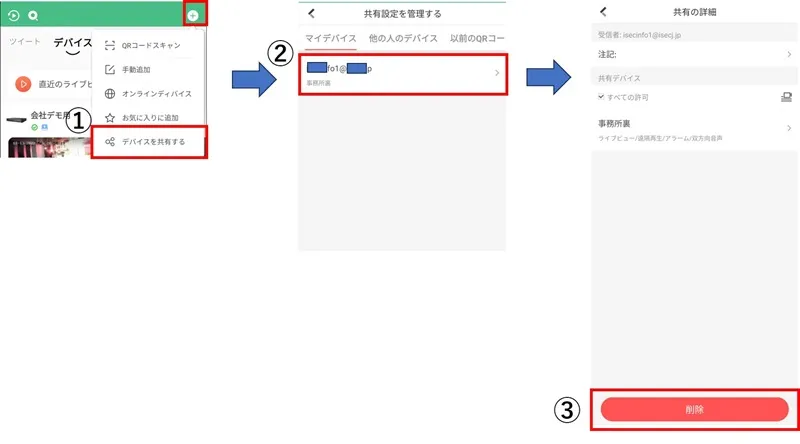
共有デバイスの管理
- デバイスを共有するを選択します。
- 現在デバイスを共有している人が一覧で表示されます。
- クリックすると共有の権限変更や共有削除ができます。
共有用 QR コードのアップグレード
共有用 QR コードは通常、生成してから 300 秒で使用出来なくなります。
長期間 QR コードを使用したい場合、アップグレードが必要です。
アップグレード方法
- QR コードをアップグレードを押します。
- パスワード、有効期限、最大登録者数を設定します。
- QR コードが表示されます。
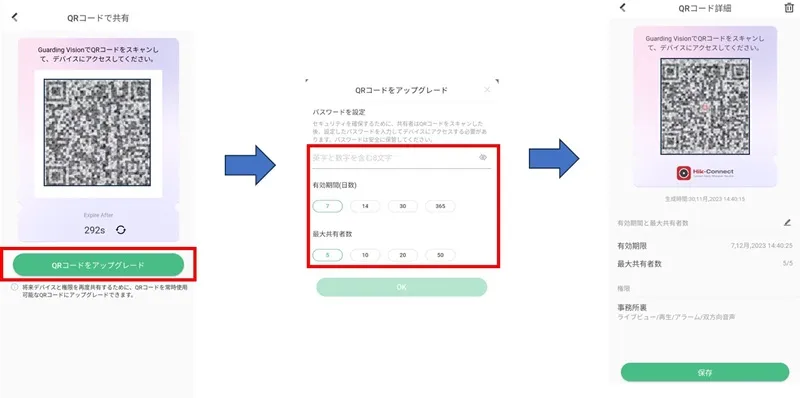
アップグレードした QR コードは「デバイスを共有する」⇒「以前の QR コード」に保存され、いつでも再確認できます。