録画映像の再生、バックアップ方法
カメラで SD カード録画する場合、Guarding Vision を介して録画映像を再生したり映像のバックアップできます。
SD カード録画するにはカメラ側で設定が必要です。設定方法は こちら
Guarding Vison を使ってスマートフォンで録画映像を再生する手順
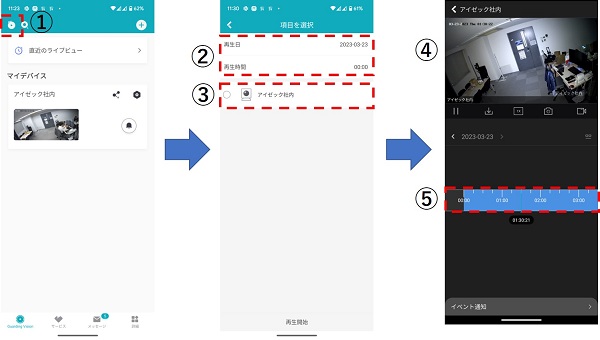
(1) 左上にある再生ボタンを押します。
(2) 再生する日、時間を設定します。
(3) 録画を再生するカメラを選択します。
(4) 録画再生画面が表示されます。
(5) 下の青いバーを指で動かすと見たい時間を選択できます。
録画映像のバックアップ方法
録画映像のバックアップ方法は2種類あります。
ダウンロードボタンによるバックアップ方法
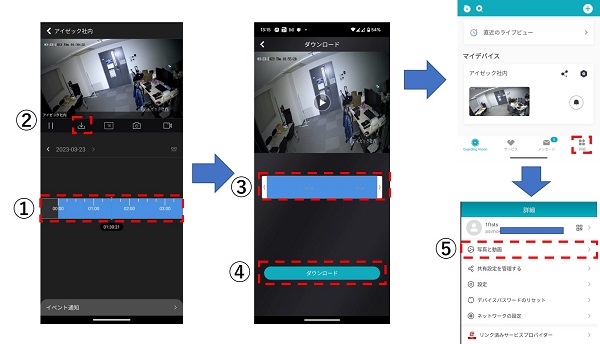
(1) バックアップしたい時間を選択します。
(2) アイコンのダウンロードボタンを押します。
(3) 最大2分の動画をバックアップでき、時間はバーをスワイプする事で短くできます。
(4) ダウンロードボタンを押してダウンロードします。
(5) ダウンロードした動画はトップ画面右下の詳細 ⇒ 写真と動画に保存されます。
録画ボタンによるバックアップ方法
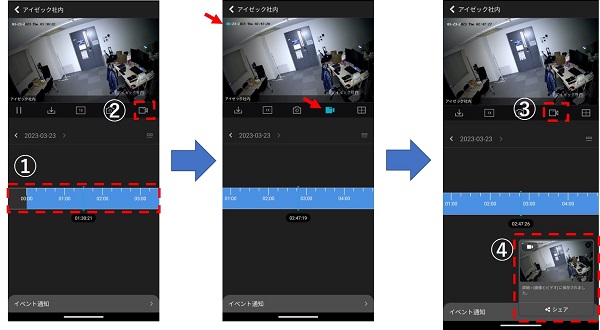
(1) バックアップしたい時間を選択します。
(2) アイコンの録画ボタンを押します。
録画中はアイコンが青く光り、画面左上に録画マークが表示されます。
(3) 録画を終了する場合、再度アイコンを押します。
(4) 右下に録画が保存されましたとメッセージがでたら完了です。
録画された映像は「詳細」⇒ 写真と動画の中に保存されます。
録画再生画面アイコンの説明
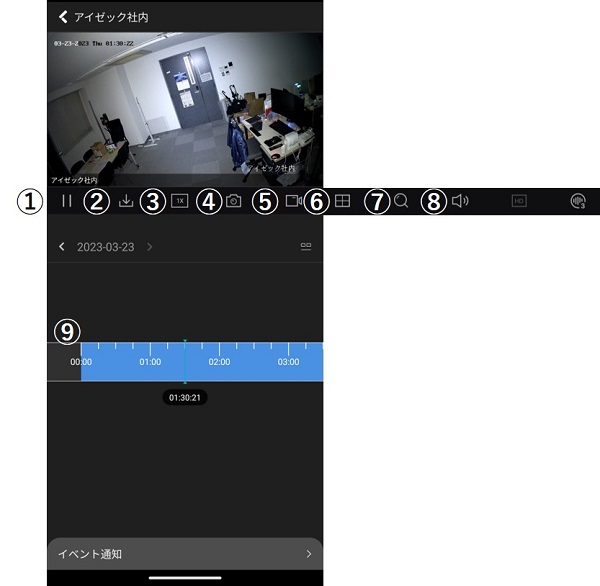
(1) 録画再生、停止ボタン
(2) ダウンロードボタン:録画映像をスマートフォンにバックアップします。
(3) 動画再生速度選択ボタン:⅛ ~8倍速まで再生速度を変更できます。
(4) キャプチャー取得ボタン
(5) 録画ボタン
(6) 分割表示ボタン:最大4台のカメラの録画映像を同時再生できます。
(7) ズームボタン:映像をデジタルズームできます。
(8) 音量ボタン:音も録音している場合、録画再生時に音の ON/OFF を切り替えられます。