複数のスピーカーに音声を流す方法
複数のスピーカーに音声を流す方法について説明します。
設定画面にログイン
SIP サーバーのログイン画面にて、System Management を選択してログインします。

SIP サーバーの設定
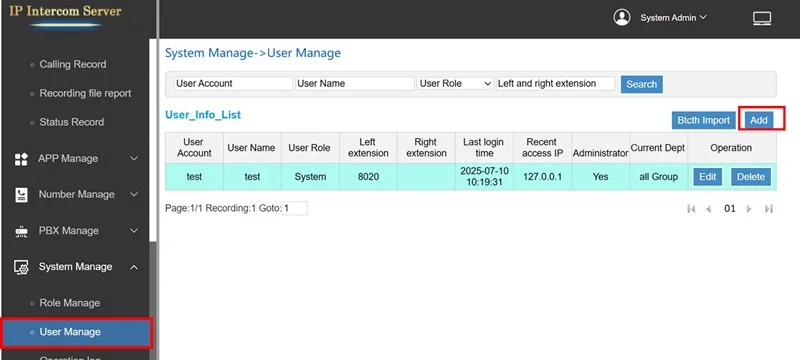
①System Management の画面よりUser Manageを選択し、Add を押します。
② ポップアップが出るので下記のように入力し Save を押します。
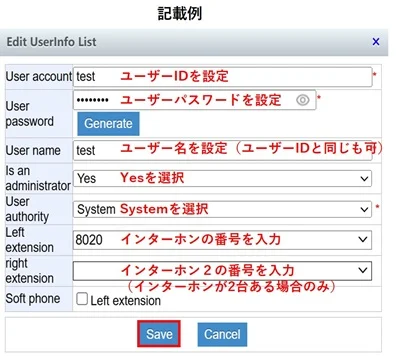
User Account: 任意のユーザー名User Password: 任意のパスワードUser name: 任意の表示名Is an administrator: Yes を選択User authority: System を選択Left extension: インターホンの番号を入力Right extension: インターホンが 2 台ある時、2 番目の番号を入力
④List に追加した User 情報が記載されていることを確認します。
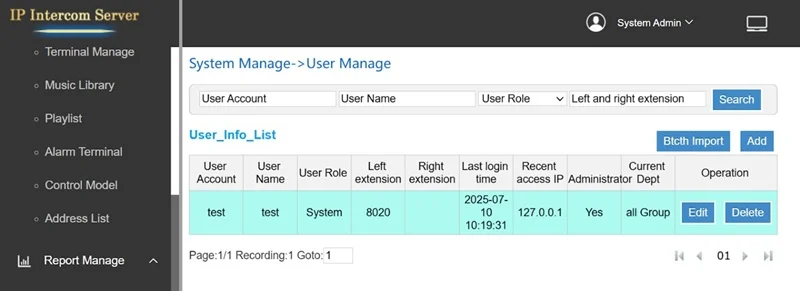
⑤ いったんログアウトして、追加したユーザー情報でシステムにログインします。
⑥Number Manage → Access Number を選択し Add access number を押します。
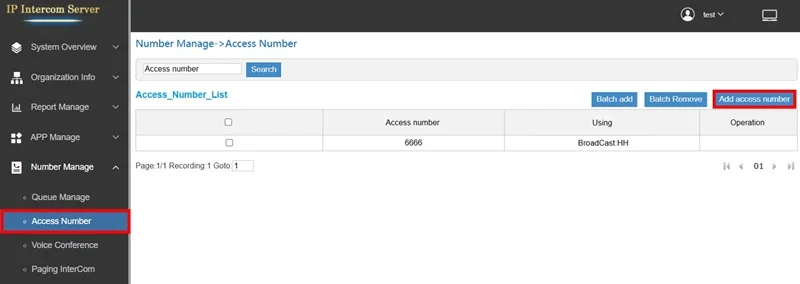
⑦ ポップアップが表示されるので任意の番号を入力し Save を押します。

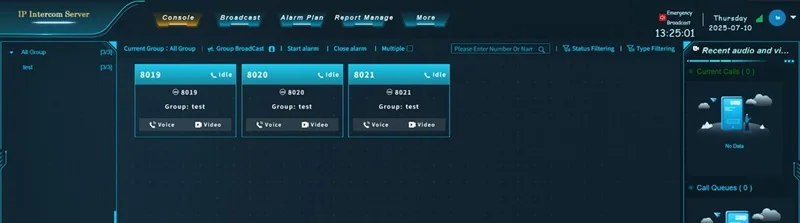
⑧ 続いてコンソール画面を開きます。
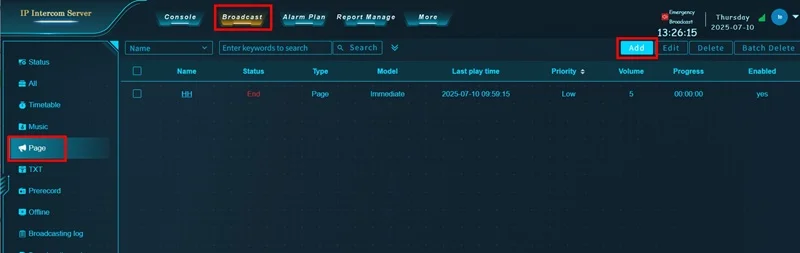
⑨ コンソール画面の上部メニューより Broadcast、左メニューより Page を選択し Add を押します。
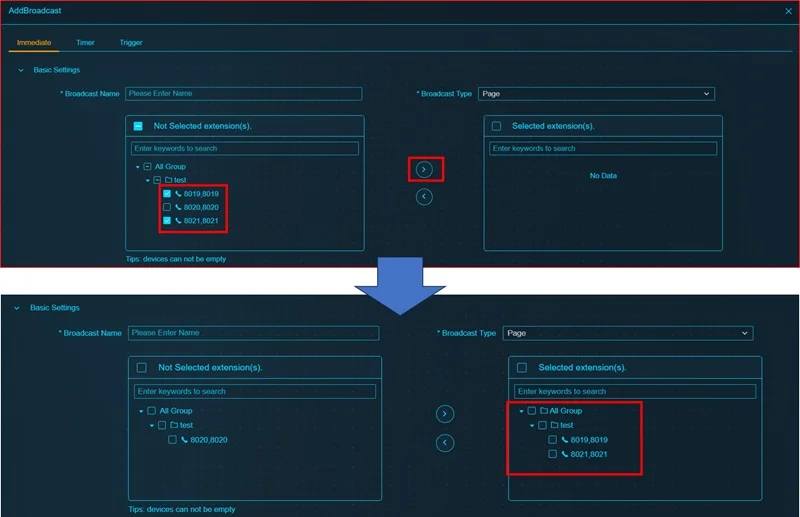
⑩Base Settinngs にて同時に音声を流したいスピーカーを選択し、右向きマークを押して右側へ移動させます。
⑪Advanced Settings にて Broadcast Access に ⑦ で設定した番号(本例だと 1111)を入力し、Confirm を押します。
