クイックターゲット検索
クイックターゲット検索機能は人や車を検知した録画映像を素早く、簡単に見つける機能です。
クイックターゲット検索機能を使うと、人や車を検出した録画映像が一覧リストで表示されます。
リストから項目を選ぶだけで、そのシーンのキャプチャ画像や録画映像をすぐに確認できます。
クイックターゲット検索の使い方
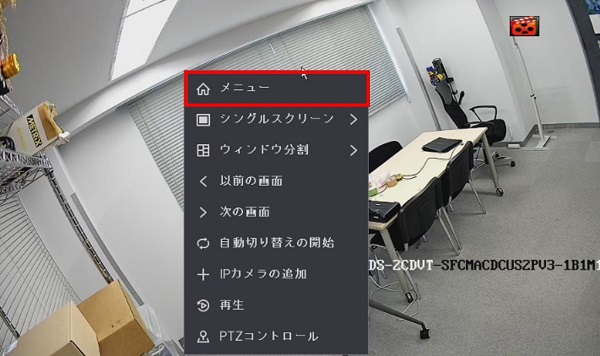
(1) ライブビュー画面でマウスを右クリックして表示されたポップアップからメニューを選択
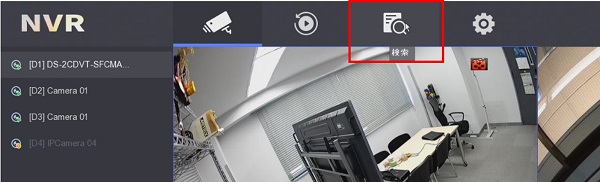
(2) 上部に表示されたメニューから検索を選びます。
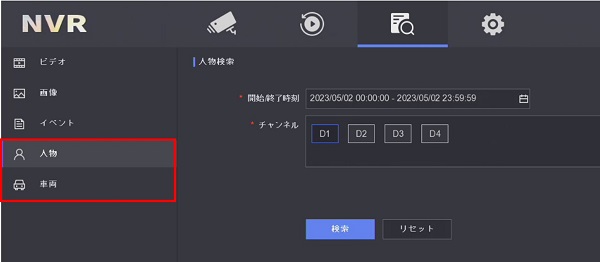
(3) 左に表示されたメニューより「人物」もしくは「車両」を選択します。
「人物」を選択した場合、録画映像に人が映った時の映像を
「車両」を選択した場合、録画映像に車が映った時の映像の
クイックターゲット検索をします。
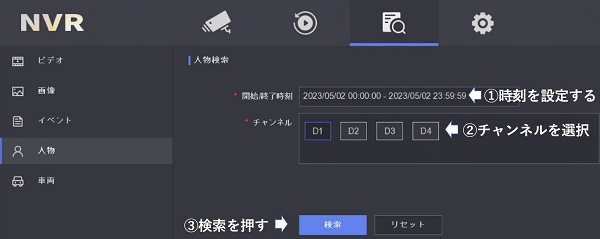
(4) クイックターゲット検索する開始時刻と終了時刻の設定及び、カメラを選択します。
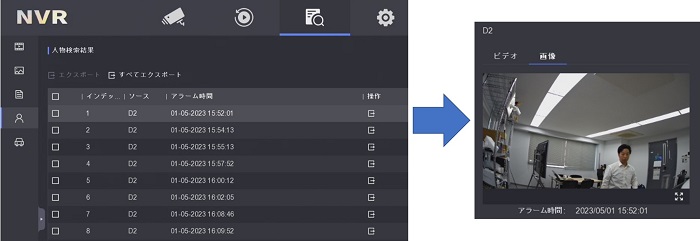
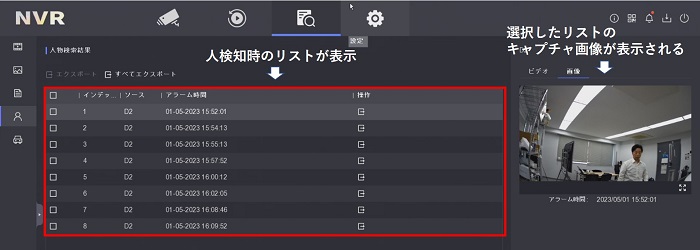
(5) 人を検知した録画映像のリストが表示され、リストを選択すると右側にキャプチャ画像が表示されます。
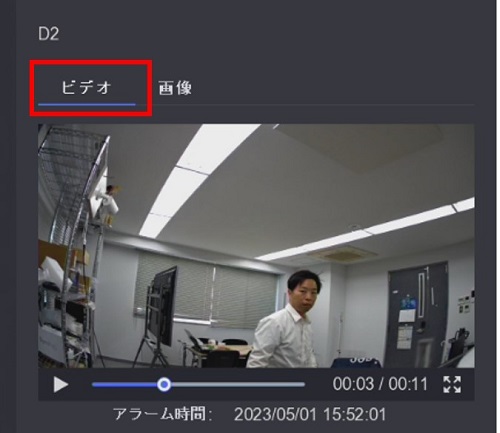
(6) ビデオを選択すれば映像を確認できます。
キャプチャ画像を USB メモリにバックアップ
クイックターゲット検索で検索したキャプチャ画像を USB メモリにバックアップできます。
(映像のバックアップはここでは出来ません。映像のバックアップ方法は こちら)
(1) レコーダーの USB ポートに USB メモリを刺します。
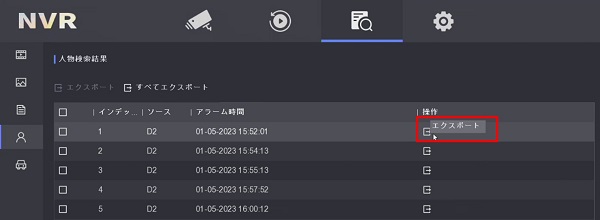
(2) バックアップしたいキャプチャ画像を選び、エクスポートのボタンをマウスでクリックします。
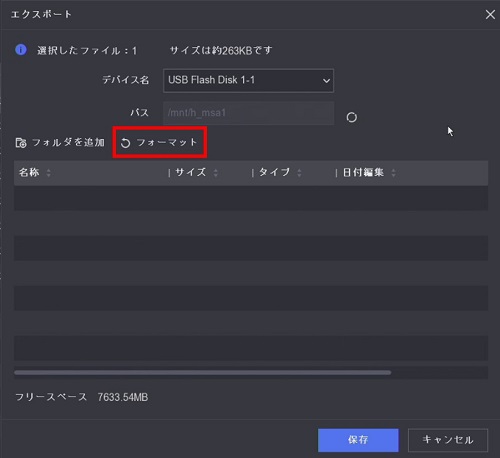
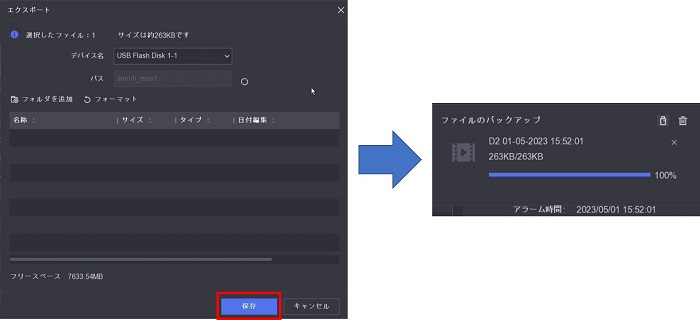
(3) エクスポート画面が表示されるので保存を押します。
バックアップが開始され、 USB メモリにバックアップします。
バックアップが上手く行かなかった場合
バックアップが上手くいかなかった場合、フォーマットを実施しましょう。
フォーマットはレコーダー上の操作で実施できます。
(フォーマットすると USB メモリ内のデータが全て消えてしまうので注意してください)