出力解像度の変更方法
レコーダーの映像出力の変更方法は 2 通りあります。
レコーダー本体で変更する方法と WEB ブラウザ経由で変更する方法です。
WEB ブラウザ経由で変更する場合
SADP ツールを PC にインストールします。
SADP ツールは付属の CD もしくは こちら からもダウンロード出来ます。

次に SADP ツールを起動します。 ネットワーク内に繋がっているレコーダーが表示されるので IP アドレスをクリックします。

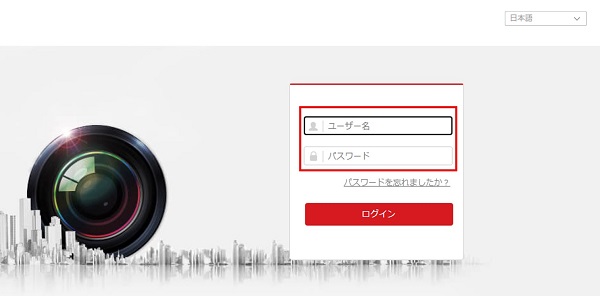
ブラウザが立ち上がりログイン画面が表示されるので ID とパスワードを入力し、ログインします。
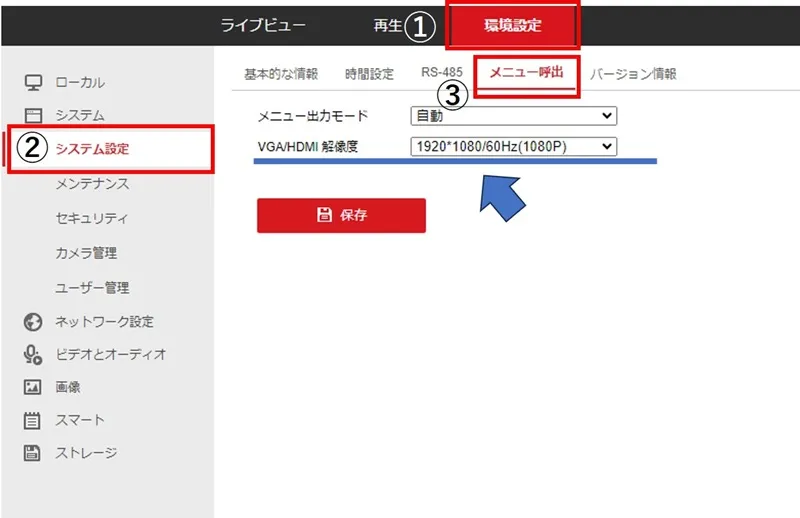
- 上部メニューから「環境設定」を選択
- 左部メニューから「システム設定」を選択
- 右メニューから「メニュー呼出」を選択
すると VGA/HDMI 解像度の選択画面が表示されますので解像度を変更できます。
レコーダー本体で変更する場合
画面上でマウスを右クリックし出てきたポップアップからメニューを選択します。

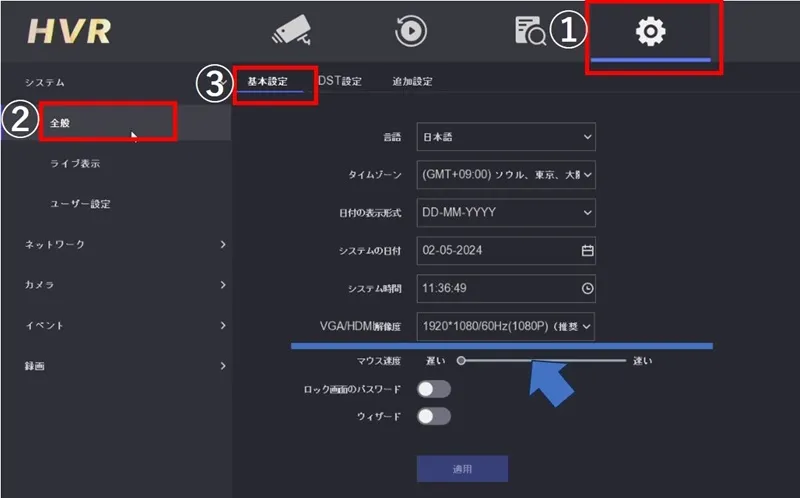
- 上部メニューからを
 選択
選択 - 左部メニューから「システム」⇒「全般を選択」
- 基本設定を選択
VGA/HDMI 解像度の選択欄が表示されるので任意の解像度を選択し適用を押します。
以上で完了です。