録画再生方法
作業前にご確認ください
対象機種
- G5 系レコーダー
必要なもの
- 録画済みのカメラが登録されたレコーダー
- レコーダーに接続したモニターとマウス
作業前に以下をご確認ください。
- 対象カメラで録画設定が有効になっている
- 再生したい日時の録画データが保存されている
- バックアップする場合は保存先メディアを用意している
再生画面を開く
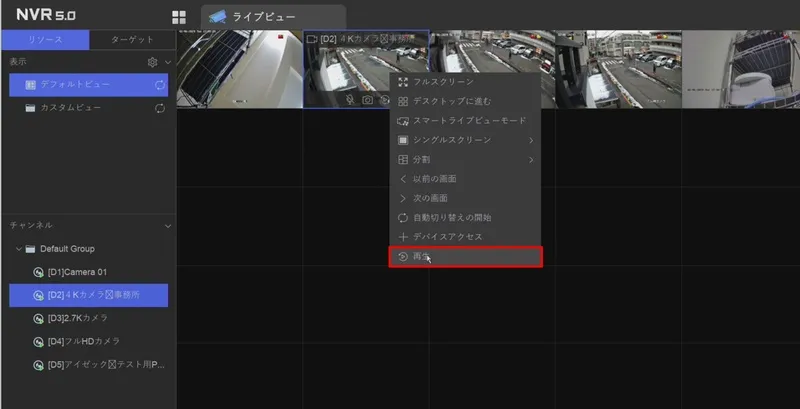
ライブビュー画面で録画再生したいカメラ映像を選択し右クリックします。
ポップアップが表示されるので一番下段の再生を選択します。
録画映像を確認する
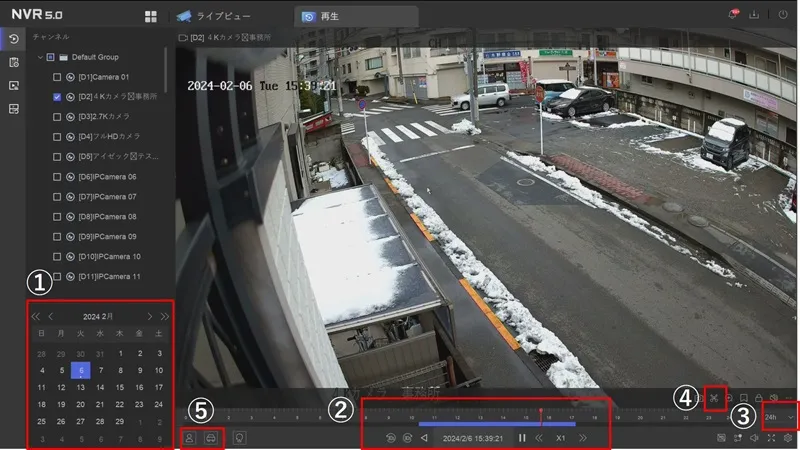
選択したカメラの録画映像が再生されます。
- カレンダーで見たい日付を選択できます。
- タイムバーで時間を選択できます。
- タイムバーの時間範囲を変更できます。
- 録画をバックアップする場合に使用します
- AI カメラの場合、人か車が写っている時間帯のみを選別できます。
よくあるご質問
再生を選んでも映像が出ない場合
対象日時に録画が保存されているか確認してください。録画設定が無効な場合や HDD 未設定の場合は再生できません。
目的の時間が見つからない場合
カレンダーで日付を変更し、タイムバーの表示範囲を調整してください。
録画を保存したい場合
バックアップ機能を使って USB メモリへ保存できます。詳細は 関連手順 をご確認ください。
次の手順
- USB メモリへ保存する場合は バックアップ方法
- 時刻ずれを見直す場合は 時刻設定の方法(NTP)