録画映像の再生方法
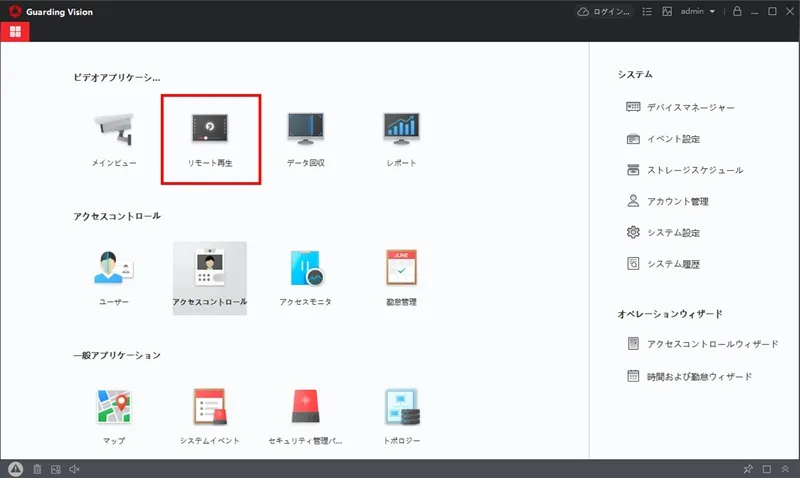
まず画面左上のホームボタン をクリックします。
アイコン一覧の画面が表示されるので、リモート再生を選択します。
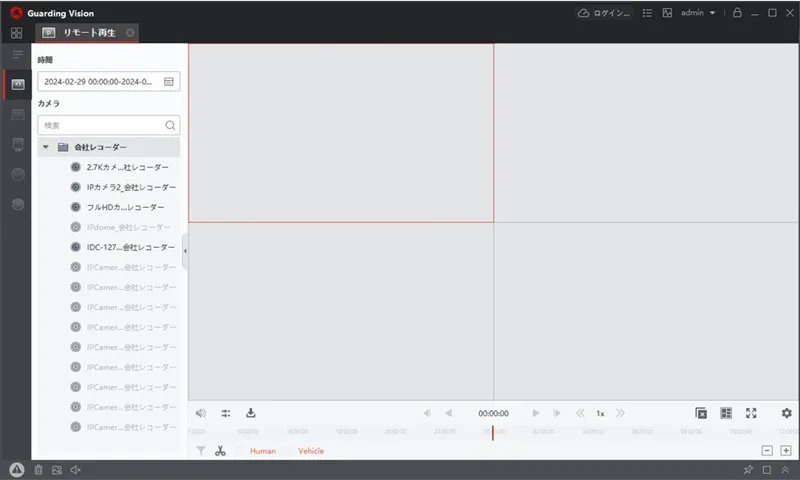
画面がリモート再生画面に切り替わります。
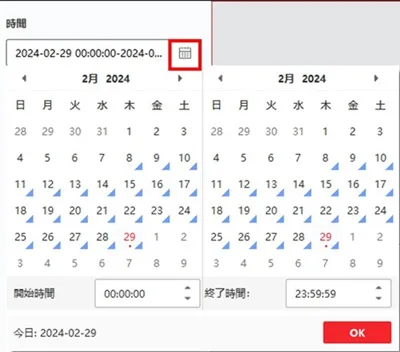
左上のカレンダーのアイコン をクリックするとカレンダーが表示されるので再生したい日時を選択します。
左メニューから再生ボタン を押すと録画映像が再生されます。
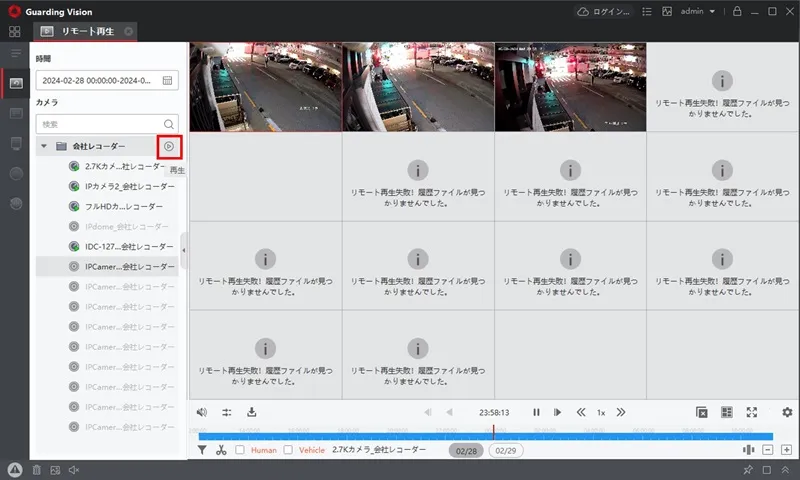
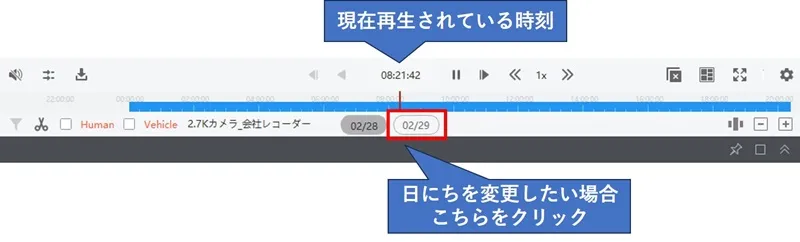
下部のバーを動かすと再生する時間帯、日にちを変更できます。
録画のバックアップ方法
事前準備
バックアップ前に事前準備が必要です。これらの設定は初回時のみ必要です。 設定済みの方は作業不要です。
リモート再生画面右下の設定アイコン を押します。

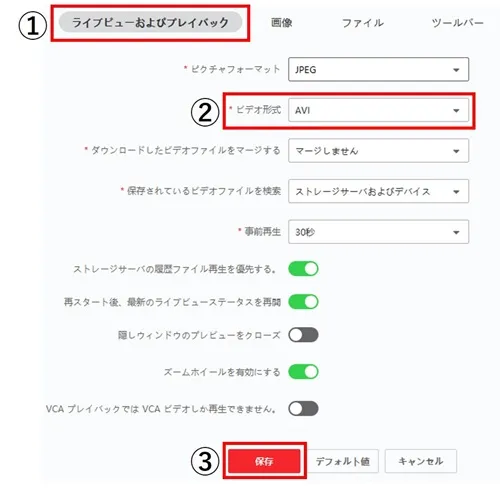
ビデオ形式の設定
- ライブビュー及びプレイバックを選択します。
- ビデオ形式を AVI を選択します。
- 保存を押します。
ファイル保存先の設定
- ファイルを選択します。
- 三点アイコン
 を選択しビデオを保存するフォルダを選択します。
 - 保存を押します。

バックアップ手順
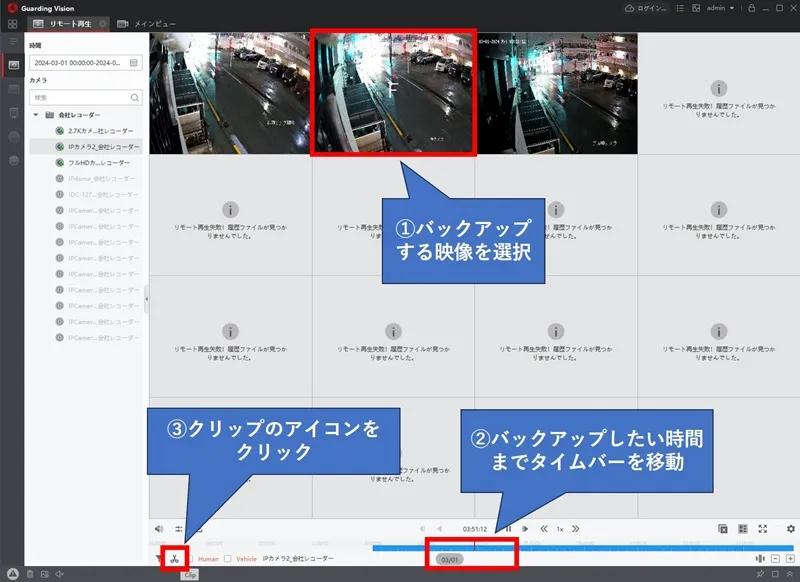
- 録画再生画面からバックアップしたいカメラを選択します。
- バックアップしたい時間までタイムバーを移動させます。
- クリップのアイコン
 を選択します。
バックアップファイルのダウンロード
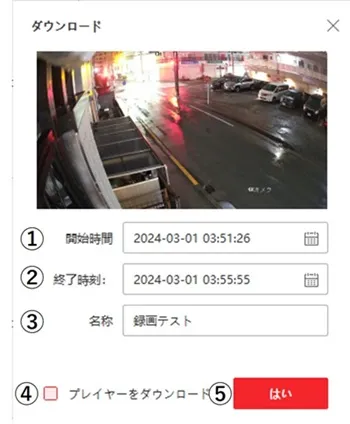
- 開始時間を入力します。
- 終了時刻を入力します。
- バックアップファイルの名前を入力します。
- プレイヤーのダウンロードの ☑ を外します。 (AVI 形式のファイルは Windows メディアプレイヤーで再生可能なのでプレイヤーをダウンロードする必要はありません)
- はいを押します。
以上でバックアップファイルが PC へダウンロードされます。
進捗状況は画面右上のダウンロードアイコンで確認が可能です。
