ファームウェアアップデート方法
カメラのファームウェアアップデートは以下の手順で実施します。
作業前にご確認ください
対象機種
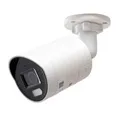
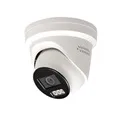
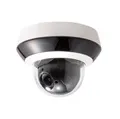
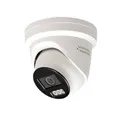
必要なもの
- カメラと同じネットワークに接続した PC
- Web ブラウザ
- 対象機種に対応したファームウェアファイル
- 作業中に電源断しないための安定した給電環境
作業前に以下をご確認ください。
- 現在の機種名とファームウェアの対応関係を確認している
- アップデート中に LAN ケーブルや電源ケーブルを抜かないことを理解している
- 必要に応じて現在の設定内容を控えている
ダウンロード
対応ソフトウェアやファームウェアは ダウンロードページ をご確認ください。
アップグレード画面を開く
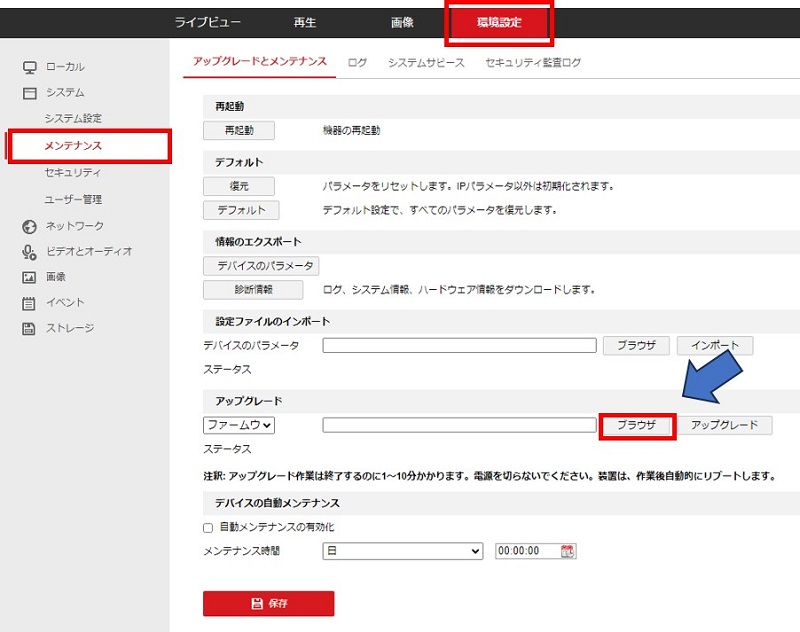
(1) 環境設定⇒システム⇒メンテナンスをクリックし右の画面が切り替わったらアップグレードのブラウザをクリックします。
ファームウェアファイルを選択する
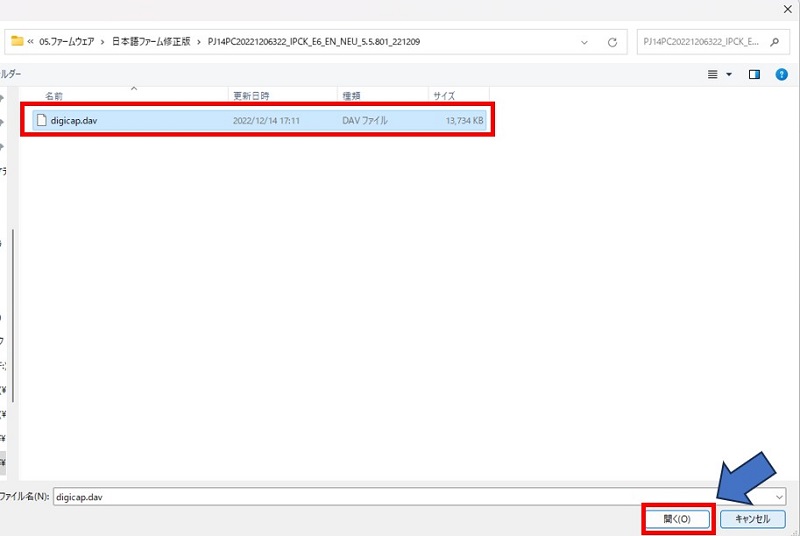
(2) ポップアップが表示されるのでファームウェアファイルを選択し、開くを押します。
アップグレードを実行する
(3) アップグレードを押します。

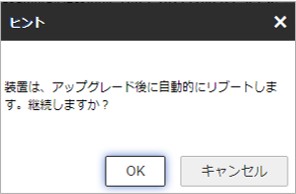
(4) アップグレードをするか確認のポップアップが表示されるのでOKを押してください。
1分~10分程度かかり、アップグレード後に再起動しますので、再起動までお待ちください。
よくあるご質問
アップグレードボタンを押せない場合
選択したファイルが対応するファームウェアか確認してください。拡張子や対象機種が異なるファイルでは更新できない場合があります。
更新後に画面へ再接続できない場合
再起動完了まで数分かかる場合があります。ブラウザを更新し、必要に応じて再度カメラの IP アドレスへアクセスしてください。
途中で失敗したように見える場合
更新中は電源断や通信切断を行わず、数分待ってから状態を確認してください。復旧しない場合はサポートへご相談ください。
次の手順
- カメラの初期設定を確認する場合は 初期設定方法
- Web 画面が表示されない場合は プラグインのインストール
- パスワード関連の問題がある場合は パスワードを忘れてしまった場合
- 他のカメラ手順を確認する場合は 監視カメラ一覧